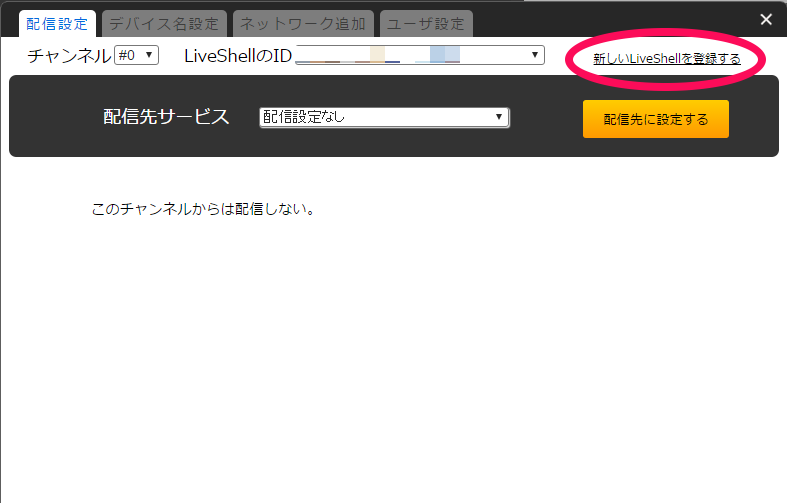
5. 配信先の変更・各種設定

5.3. ユーザー設定

外部サイト設定

現在ログインしているアカウントと、Facebook 認証あるいはGoogle 認証との連携、解除を行います。
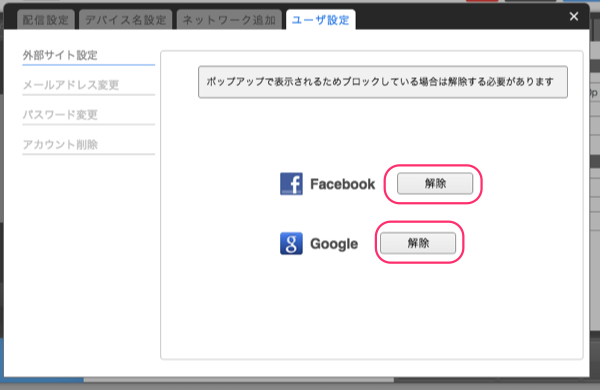
ubx_cap_usersetting01

メールアドレス変更

  1. 新しく登録されるメールアドレスと、現在Dashboardにログインされる際にご利用のパスワードを、それぞれ入力して「OK」をクリックしてください。
  2. 「送信されたメールを確認してください」と表示されます。
  3. 新しく登録されたメールアドレスの新着メールをチェックしてください。
    [LiveShell Dashboard] で始まる件名のメールが届きますので、本文中のURLをクリックしてください。
  4. Dashboardメインパネルが開きます、右上のメールアドレスの表示が、新しいものになっていることを確認してください。

パスワード変更

  1. 一番上に現在Dashboardにログインされる際にご利用のパスワードを入力してください。
    中段には、新しくご利用になりたいパスワードを入力してください。
    最下段には確認のため、新しいパスワードを再度入力してください。
  2.   

  3. 「OK」をクリックし、「変更しました」と表示されましたら完了です。

退会

Dashboardに登録されているユーザー情報を削除します。
5.5. チャンネルごとの設定可能項目の違い

LiveShell Xには#0~3までの4つのビデオストリーム用のチャンネルが存在します。それぞれのチャンネルの役割は次の通りです。

  • #0~2・・・配信や録画に用いるチャンネル
  • #3  ・・・配信や録画を行う前にモニタリングするためのチャンネル

チャンネルごとの違い

#0は、上限フレームレートが60fpsに設定できる代わりに、出力解像度の変更ができません。入力解像度のままの解像度で出力されます。
出力解像度を変更するためには、#0を用いて入力側の解像度を変更するか、#1,2を用いて本体またはDashboardから設定変更を行ってください。
また、フレームレートを30fps以下で配信や録画される場合には、#1, 2のご利用を推奨いたしております。

#0 #1, 2 #3
上限フレームレート 60fps 30fps 30fps
出力解像度 ×
(入力された解像度で出力)
Dashboardからの設定 ×
(2016/11現在)
アスペクト比 ×
クロップ × ×
(2016/11現在)
オーバースキャン率 ×
自動制御(本体から設定) ×
(常に自動で開始)

〇・・・設定可能、×・・・設定不可