- 本体の液晶画面が「初期登録待受中」であることを確認します
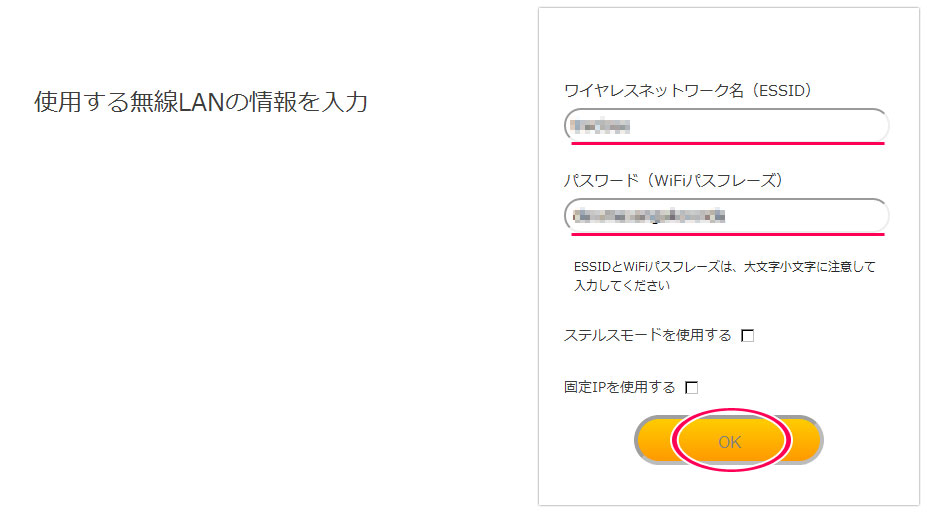
- Dashboardにてネットワーク設定を入力します
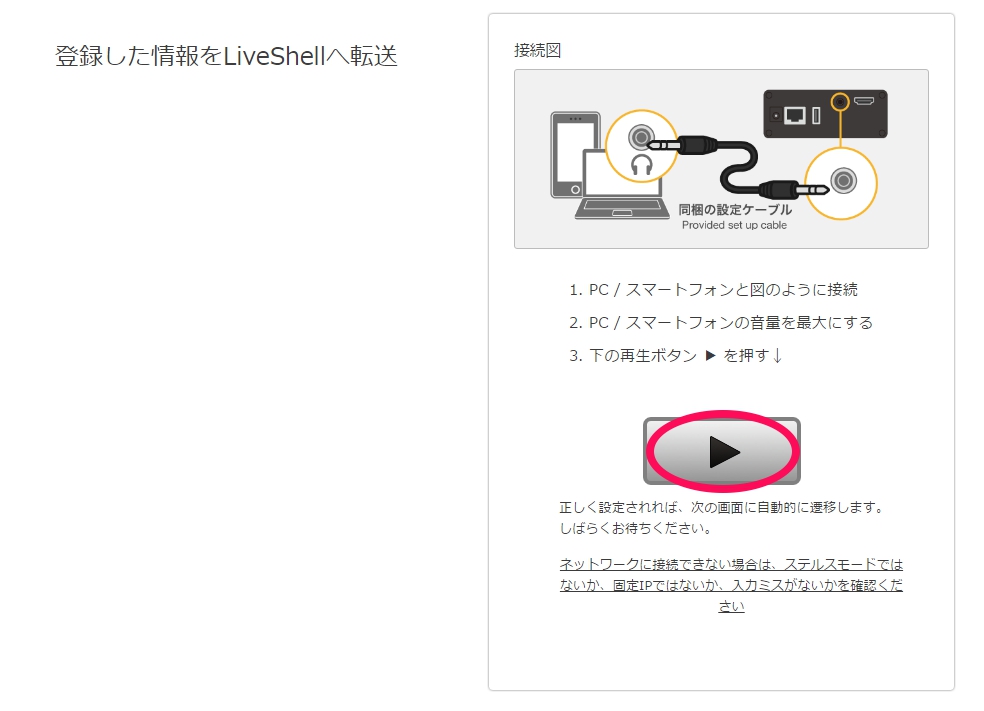
- 表示されている図に従って設定ケーブルを接続し、設定音を再生します
- 本体液晶画面に「LIVE」と表示され、Dashboardがメインパネルに遷移したら完了です
※ニコニコ生放送をご利用の場合は、 ニコニコ生放送での設定 にお進みください、RTSPサーバとしてご利用の場合は、RTSPサーバの設定にお進みください。
2. 初期設定
2.3.2. 無線LANの設定
2.4. ローカルモード
ローカルモードの機能
ローカルモードは、配信制御用Webサービスである「Dashboard」との通信を行わずに、クローズドな社内LAN環境内や、グローバルIPでアクセス可能な拠点間で、RTMPサーバー経由、または本製品をRTSPサーバーとして、ライブ配信を行う機能です。
外部ネットワークを経由させたくないコンテンツの配信や、Dashboard との通信が制限されている環境での配信などにご利用ください。
設定手順
- http://shell.cerevo.com/login にアクセスします。ローカルモードは Dashboard 機能を使用しないため、ログインは不要です。
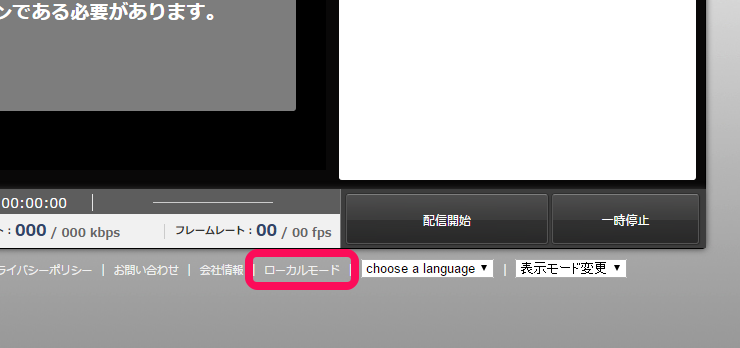
- フッターの [ローカルモード] をクリックして、ローカルモード設定ページを開きます。
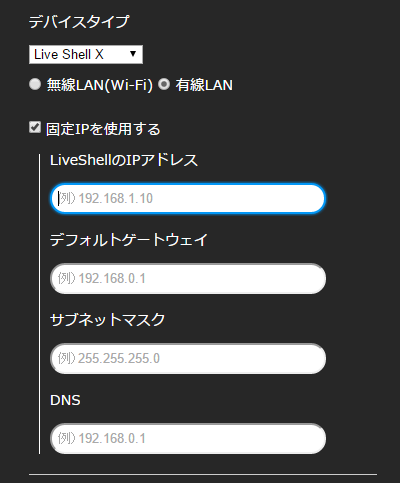
- [デバイスタイプ] から [LiveShell X] を選択します。
- ご利用のインターネット接続環境に合わせて、無線LAN(Wi-Fi) 、有線LANのいずれかを選択してください。
- 各インターネット接続環境に合わせて必要な項目を入力してください。無線LAN、有線LANで固定IPをご利用の場合は [固定IPを利用する] にチェックを入れて、入力欄を表示させてください。
[無線LAN(Wi-Fi)]

[有線LAN]
- 配信先を設定するチャンネルを選択してください。
- 「RTMP」、「RTSP」、「録画」、または「配信設定なし」を選択し、各々必要な設定項目を入力してください。
- [OK] ボタンを押します。
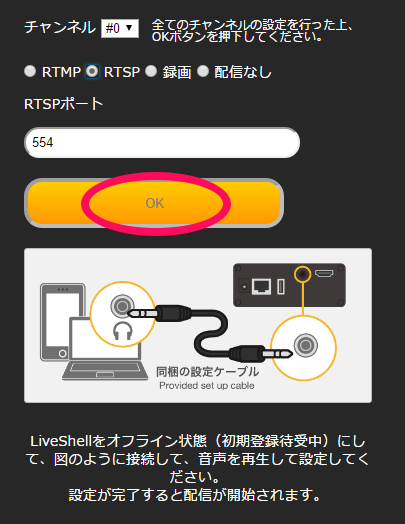
- 設定情報の再生ボタンが表示されましたら、イラストのように、PC 等のヘッドホン端子と LiveShell X の LINE-IN 端子を付属の設定ケーブルで接続し、再生ボタンを押してください。正常に LiveShell X に設定データが登録されると LiveShell X の液晶画面が自動的に遷移します。
*問題が発生した場合には PC 等の音声が適切なボリューム(推奨値:最大音量)であるかをご確認ください。 - 設定が正常に終了すると、RTMPサーバや録画をご利用の場合にはこのまま配信が開始されますが、RTSPサーバーをご利用の場合は、クライアント側アプリケーションからの接続を待機する状態になります。また、ローカルモード時にオフラインにすると、LiveShell X 本体のホーム画面に [ローカルモード] と表示されます。
2.3.3. USBモデム(3G/LTE) の設定
ご注意
- 3G/LTE ネットワークの使用はファームウェアのバージョンがRev. 977以降である必要があります。Rev. 977以前の場合には、こちらを参照して事前にファームウェアをアップデートしてください。
- APN設定内容は各通信事業者様によって異なりますので、設定前に予め各通信事業者様にお問い合わせください。
設定方法
- 本体の液晶画面が「初期登録待受中」であることを確認します
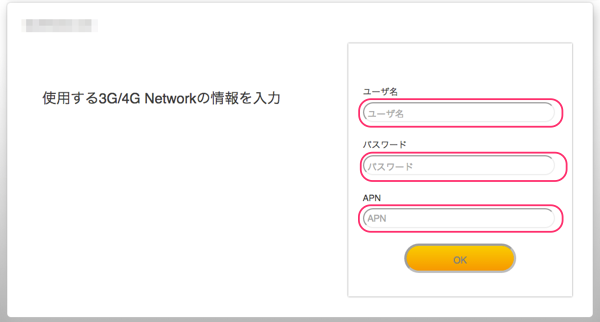
- 使用する 3G/LTE ネットワークのユーザー名、パスワード、APNを入力します。
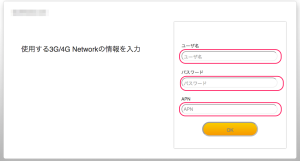
※APN設定内容は各通信事業者様によって異なりますので、詳細は各通信事業者様にお問い合わせください。
※下記のUSBモデムについては予めUSBモデムに内蔵された設定ページからAPN設定が必要となりますので、ご使用になる前にPCなどからUSBモデムのAPN設定を行ってください- PIXELA PIX-MT100
- Verizon U620L
- Huawei E3131i-2
- Huawei e3372
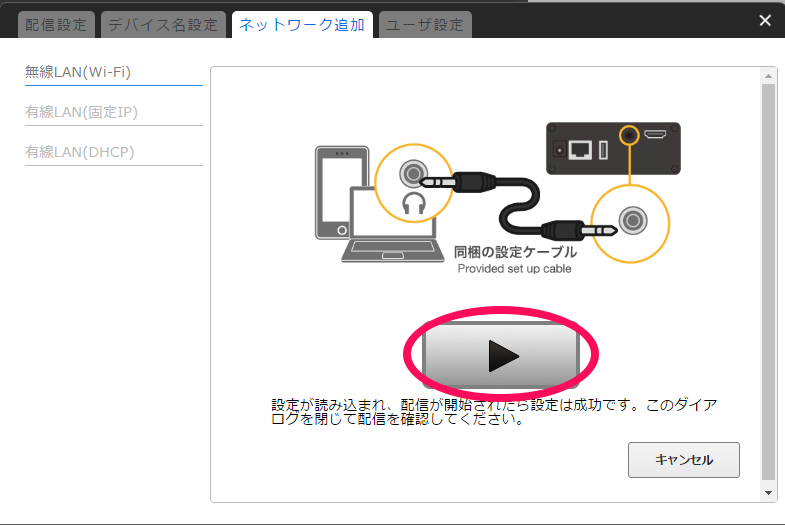
- 表示されている図に従って設定ケーブルを接続し、設定音を再生します
- 本体液晶画面に「LIVE」と表示され、Dashboardがメインパネルに遷移したら完了です
※ニコニコ生放送をご利用の場合は、 ニコニコ生放送のサイト内で動画配信の設定・開始操作が必要です。RTSPサーバとしてご利用の場合は、RTSPサーバの設定にお進みください。