8. FAQ

DHCP/固定 IP アドレスの確認方法

LiveShell PRO が現在 DHCP と固定 IP アドレスのどちらを利用しているかの確認は下記の方法で行うことが可能です。

固定IP/DHCPの確認方法

[有線 LAN の場合]

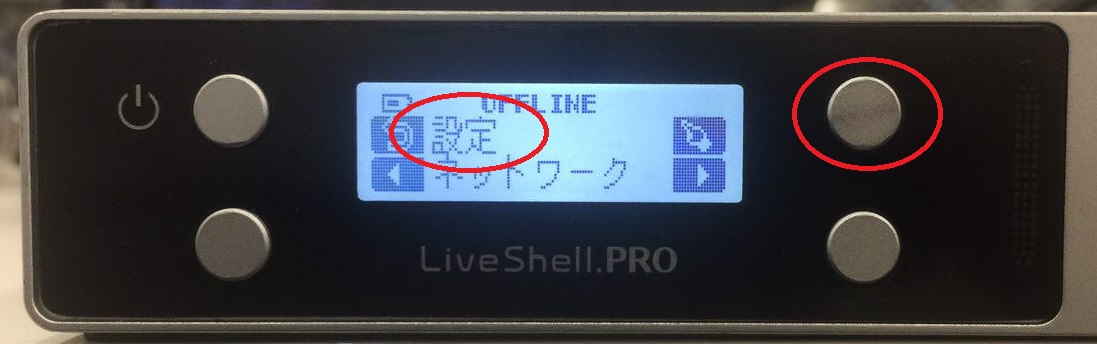
1. LiveShell PRO をオフライン状態にし、ホーム画面を表示します。ホーム画面の表示は状態により異なりますが、下記画像のように電源アイコンやスパナアイコンが表示されます。
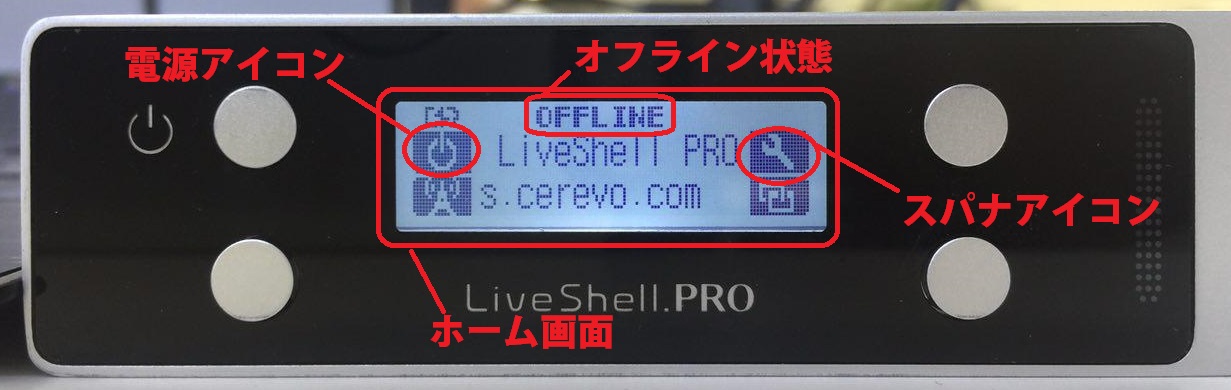
photo_2016-07-08_11-32-17
2. 本体右上のボタンを押し、”設定”に入ります
photo_2016-07-08_11-34-56
3. 本体右下または左下のボタンを操作し、“ネットワーク”を選択し、右上のボタンを押します
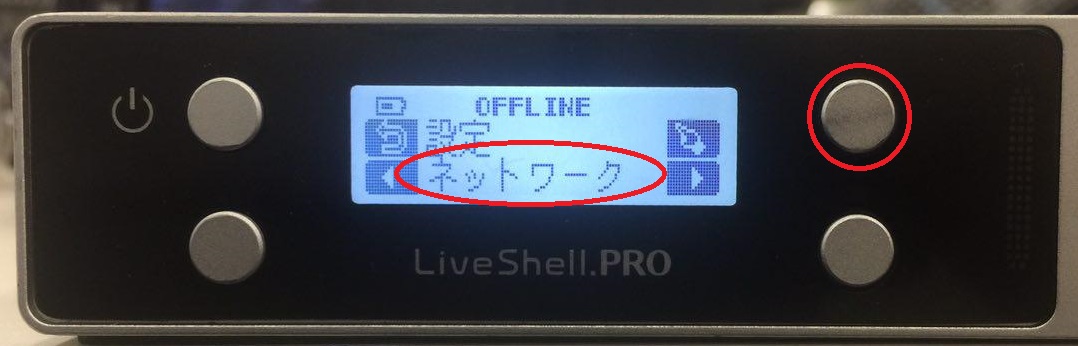
aaa
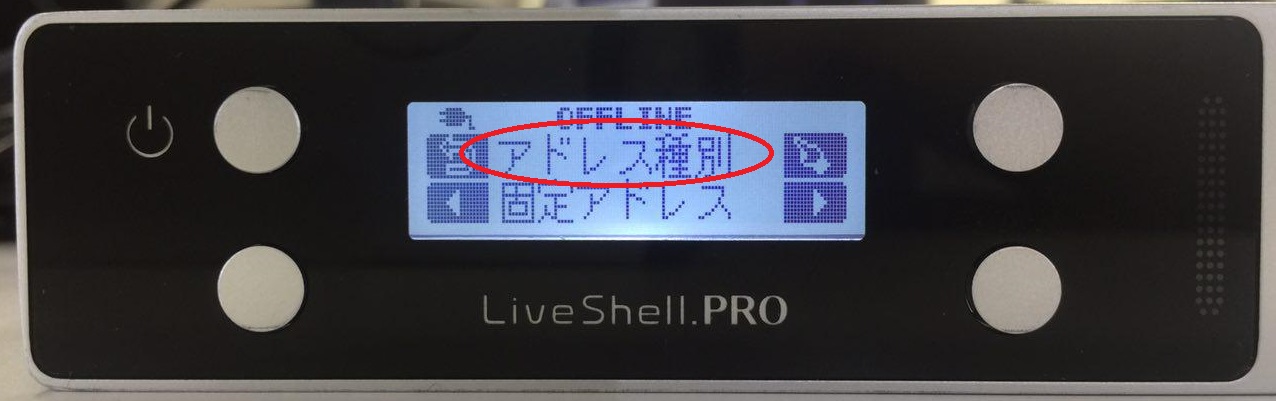
4. 本体右下または左下のボタンを操作し、“有線 LAN”を選択し、右上のボタンを押し“アドレス種別”に入ります
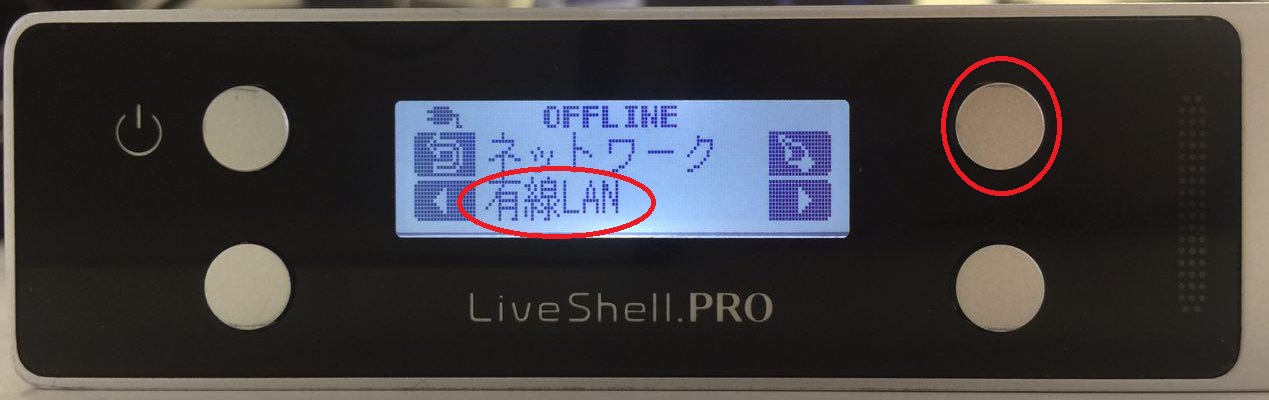
photo_2016-07-08_11-37-43
bbb
5. ”アドレス種別”の下に”固定アドレス”もしくは “DHCP”と表示されているかを確認します。表示されている方が現在使用中となります。
確認後は左上のボタンを押し、アドレス種別から抜けます。
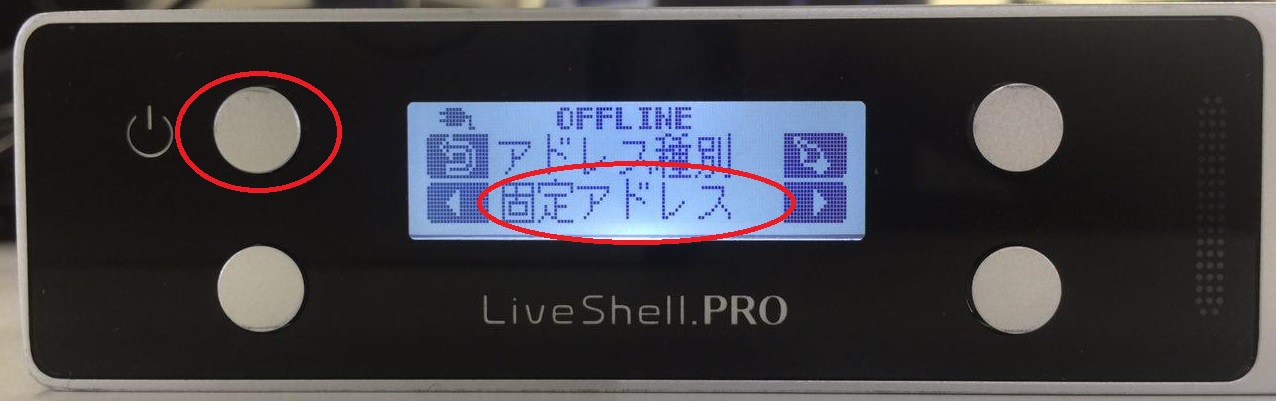
dddd

[無線 LAN の場合]

1. LiveShell PRO をオフライン状態にし、ホーム画面を表示します。ホーム画面の表示は状態により異なりますが、下記画像のように電源アイコンやスパナアイコンが表示されます。
photo_2016-07-08_11-32-17
2. 本体右上のボタンを押し、”設定”に入ります
photo_2016-07-08_11-34-56
3. 本体右下または左下のボタンを操作し、“ネットワーク”を選択し、右上のボタンを押します
aaa
4. 本体右下または左下のボタンを操作し、“Wi-Fi #x”(x には数字が入ります。現在最優先に設定されているWi-Fi が #1 となります)を選択し、右上のボタンを押します。
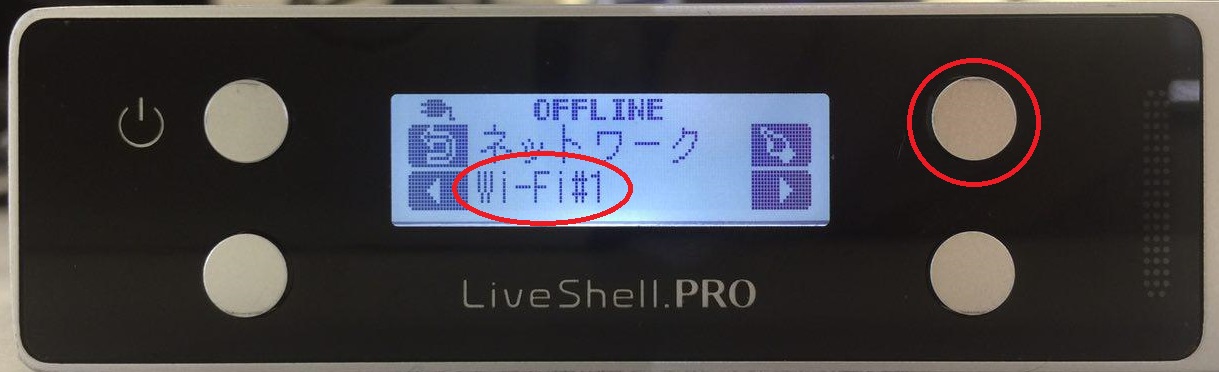
zz

5. 本体右下または左下のボタンを操作し、”アドレス種別” を選択し、右上のボタンを押します。
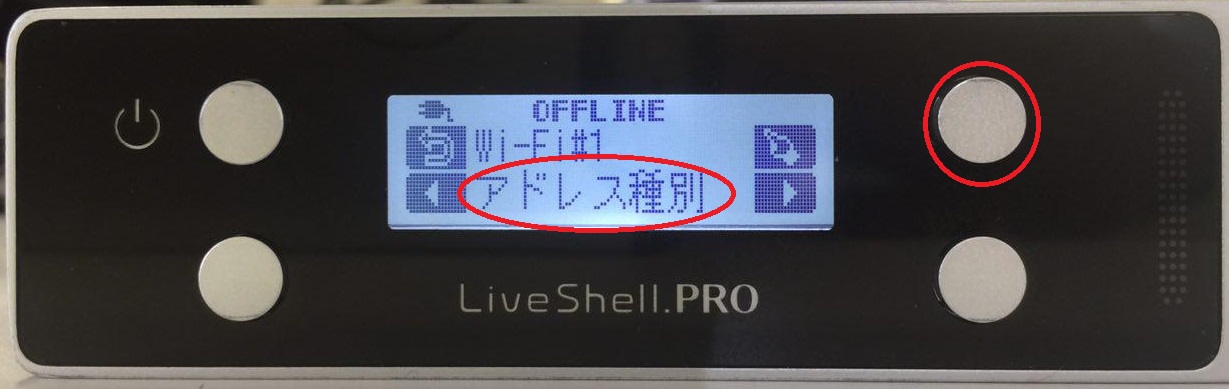
z

6.”アドレス種別”の下に”固定アドレス”もしくは “DHCP”と表示されているかを確認します。表示されている方が現在使用中となります。
確認後は左上のボタンを押し、アドレス種別から抜けます。
dddd

テロップ機能の透過PNGなどへの対応について

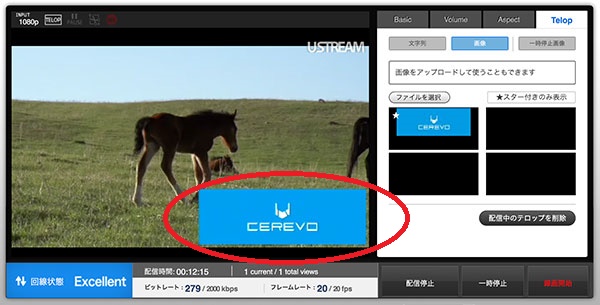
Dashboard には配信画像に文字や画像を挿入できる『テロップ』機能がございます。
ub20x_cap_dashboard_mainview14

同機能は透過色に対応しておりません。
そのため背景を透過色にした画像を同機能にて挿入した場合でも背景の透過は行われませんのであらかじめご了承ください。

Dashboard 上の録画ボタンについて

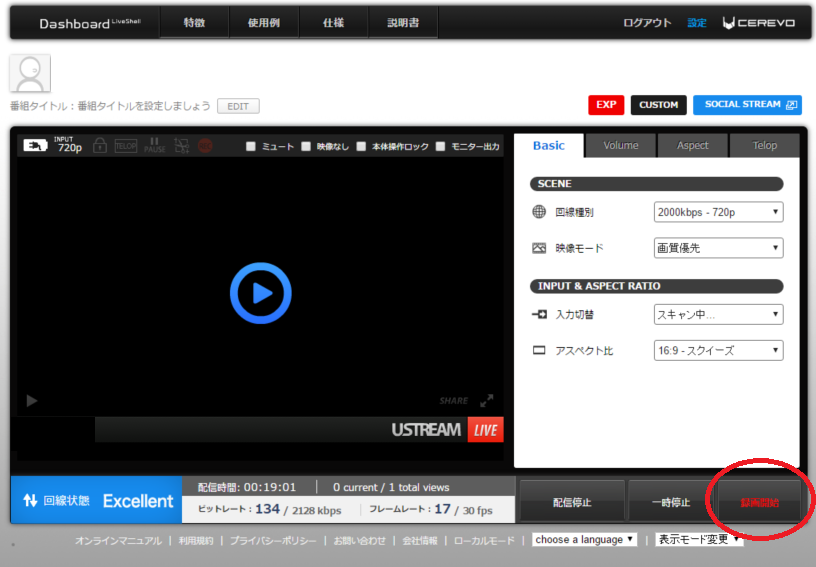
Dashboard 上には [録画開始]のボタンが用意されております。
record

同ボタンは Ustream が提供しております録画機能を Dashboard 上から操作するためのボタンとなります。
Ustream への配信以外の録画にはご利用いただけませんのでご注意ください。

また、録画された配信はUstream 側に保存されますので、録画の確認については Ustream の Web ページにて行ってください。
Ustream  の録画機能についての詳細はこちらをご参照いただくか、Ustream にお問い合わせください。

ACアダプタを接続すると自動で起動する(しない)ようにしたい

LiveShell PRO は AC アダプタの接続により自動で起動するように設定することが可能です。
自動起動をご希望の場合には下記の手順にて設定を行ってください。
また、自動起動の機能をOFFにしたい場合についても下記の手順をご参照ください。

手順

1. LiveShell PRO をオフライン状態にし、ホーム画面を表示します。ホーム画面の表示は状態により異なりますが、下記画像のように電源アイコンやスパナアイコンが表示されます。
photo_2016-07-08_11-32-17
2. 本体右上のボタンを押し、”設定”に入ります
photo_2016-07-08_11-34-56

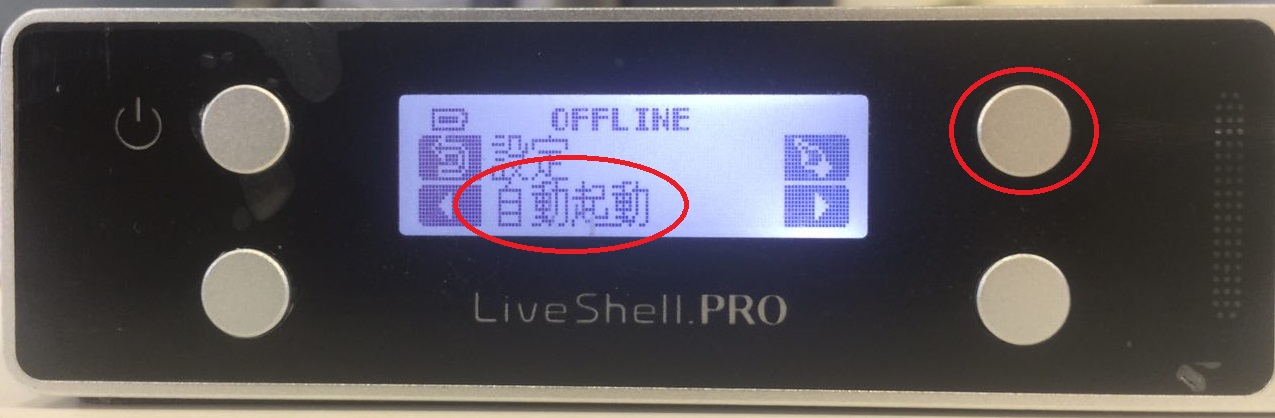
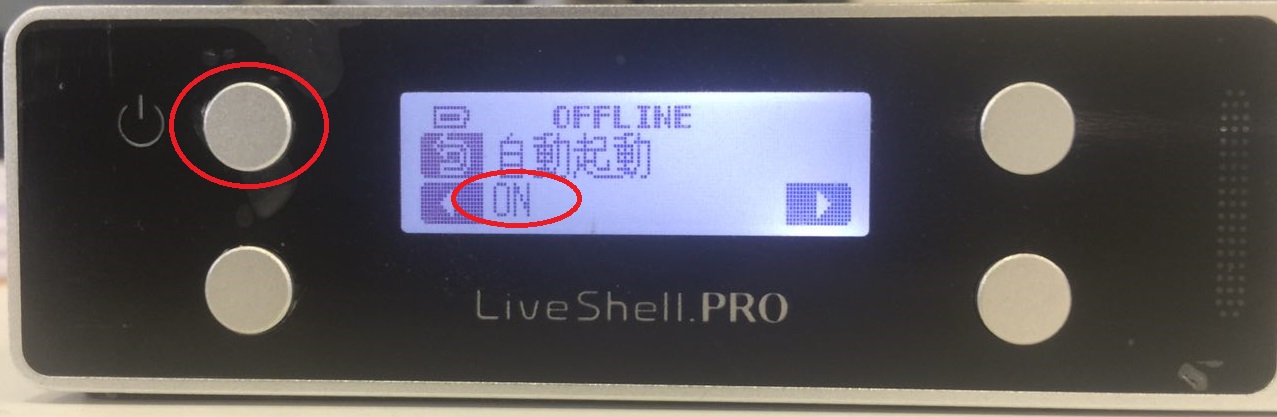
3. 本体右下または左下のボタンを操作し、“自動起動”を選択し、右上のボタンを押します。
photo257528099245239850
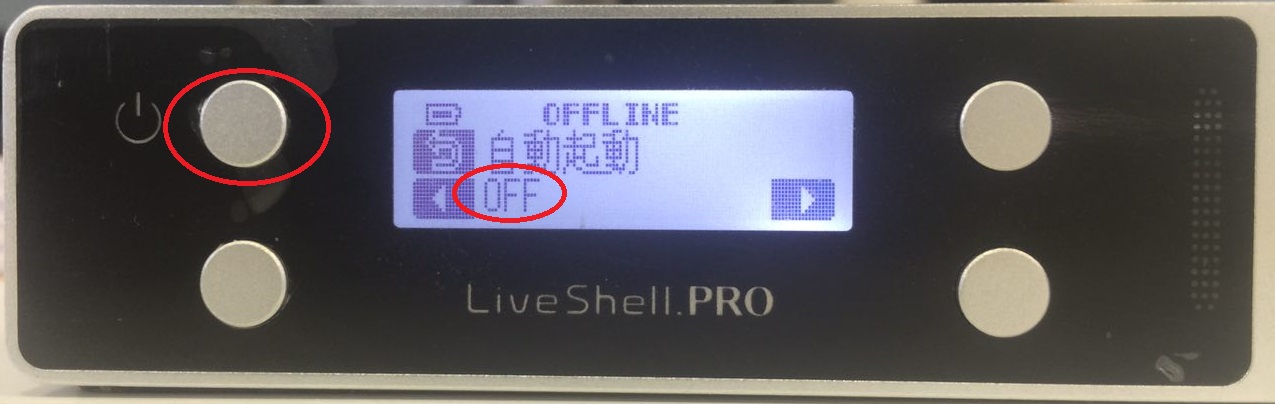
4.本体右下または左の下のボタンを操作し、用途に応じて”ON”もしくは”OFF” を選択し、左上のボタンを押します。
photo257528099245239849
photo257528099245239848

2つ以上のHDMI 入力を切り替えながら配信することはできますか。

LiveShell PRO のHDMI 入力端子は1つのみとなっております。
そのため、2 つ以上の HDMI 入力を LiveShell PRO に対して行うことはできず、LiveShell PRO 単体で 2 つ以上のHDMI入力の切り替えを行いながら配信することはできません。

弊社が販売しております LiveWedge であれば最大4つのHDMI入力を切り替えながらライブ配信を行うことが可能でございますので、こちらの利用をご検討いただければと存じます。


音声のみの配信もできますか。

はい、可能です。

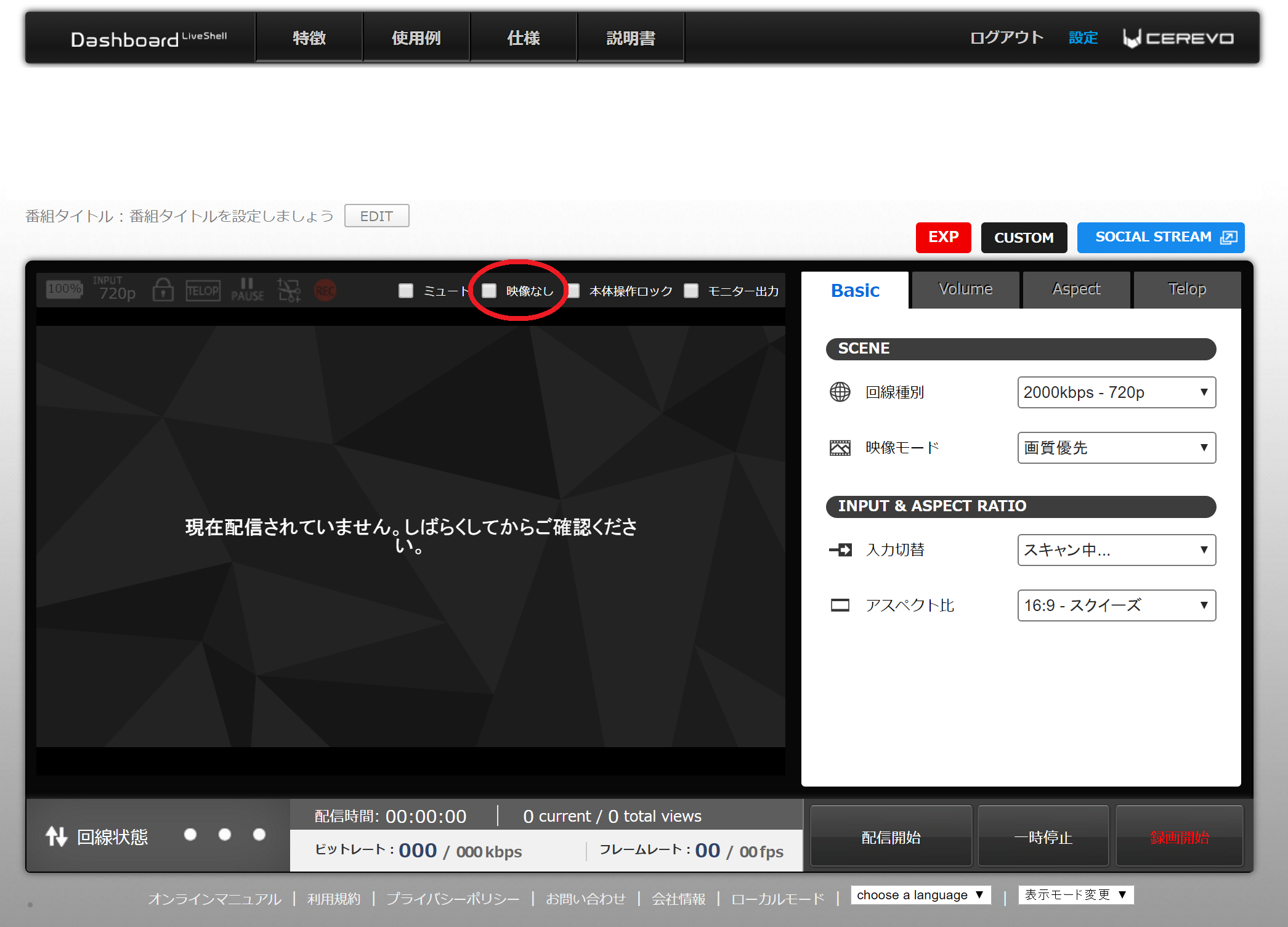
LiveShell PRO で音声のみの配信をする場合にはHDMI、ステレオラインIN、またはステレオマイクINから音声入力し、Dashboard 上の”映像なし”にチェックを入れてください。
ls_voice

3G/LTE USB モデムへの対応について

LiveShell PRO は Rev.3769 のファームウェアにて3G/LTE USBモデムのサポートを開始いたしました。

LiveShell PRO のファームウェアバージョンにより対応している USBモデムが異なりますので、USBモデムをご利用の際にはファームウェアを最新のものにアップデートを行った後にご利用ください。

ファームウェアのアップデート方法についてはこちらをご参照ください。

対応機種

Rev.3814以降で対応

  • NTT docomo L-03F
  • Huawei E3131s-2 (対応機種を追加)
  • Huawei E3251s-2

Rev.3769以降で対応

  • NTT docomo L-02C
  • NTT docomo L-03D
  • Huawei E3131s-2