8. FAQ

正常に起動後、本体ボタンによる操作が効かなくなった場合

LiveShell PRO は起動後、本体の各ボタンを押し操作を行いますが、何等かの事情によりボタンによる操作ができなくなる場合がございます。
そのような現象が発生している場合には下記の手順をお試しください。

  1. LiveShell PRO 本体の左上と右下のボタンを同時に押し、両ボタンを 15 秒程度押し続けます。15 秒程度経過したら両ボタンを放します( 強制終了コマンドの実行 )。
  2. LiveShell PRO 本体左上のボタンを5秒程度長押しし、正常な起動後現象が解消されているか確認します。

上記手順を複数回お試しいただいた場合でも現象が改善しない場合や、一時的に解消してもその後同様の現象が頻発する場合

a.正常に起動した後、本体ボタンによる操作が効かなくなる現象が起きている旨
b. 既に上記の手順をお試しになられたが改善しなかった、もしくは一時的に改善しても頻発する旨

を記載の上、弊社サポート( support@cerevo.com ) までご連絡くださいますようお願い申し上げます。
お手数かとは存じますが何卒よろしくお願いいたします。

DNSエラー

LiveShell PRO はオンラインにする操作をすると、本体に接続されているネットワーク機器に応じて有線 LAN もしくは無線 LAN への接続を試みます。
LiveShell PROがインターネットへの接続を試みた場合何等かの事情により正常に接続が行われず、本体液晶 に“DNS エラー” というエラーメッセージが表示される場合がございます。

上記のようなエラーメッセージが表示される場合には下記の事項をご確認ください。

<確認事項 1>
現在のお使いの LiveShell PRO のファームウェアのバージョンが最新のものになっているか。

最新でない場合にはファームウェアを最新の状態にして現象が改善するかお試しください。
ファームウェアのバージョンの確認方法はこちら、ファームウェアのアップデート方法についてはこちらをご参照ください。

<確認事項 2>
時間を置きながら複数回インターネットへの接続を試行することで接続に成功したり DNS エラー以外のエラーメッセージ(TCP/IP エラー,DHCPエラー等)が表示されないか。

複数回試行することで、接続に成功したり DNS エラー以外のエラーメッセージが表示される場合にはネットワークの一時不調が原因である可能性が高く時間の経過により改善される場合が多いです。
ご利用やネットワークの回復まで時間をおいてお試しくださいますようお願いいたします。

<確認事項 3>
LiveShell PRO がインターネット接続時常に DNS エラーを出す場合には、現在ご利用のネットワークが LiveShell PRO をご利用いただく上で必要なネットワーク要件を満たしているか。

LiveShell PRO  をご利用いただくためには一定のネットワーク要件を満たす必要がございます。
ネットワーク要件についてはこちらに記載がございますので、ご利用のネットワークが要件を満たしているかネットワーク管理者にご確認ください。

上記事項をご確認いただいた後も現象が改善しない場合

  • インターネットに接続しようとするとDNSエラーというエラーメッセージが表示される旨
  • 既に上記の確認事項についてご確認いただいている旨
  • 有線 LAN と無線 LAN のどちらをご利用になられているかについて
  • 無線 LAN をご利用の場合で、その無線 LAN がモバイル Wi-Fi ルータの無線 LAN である場合やスマートフォンのテザリング機能である場合にはその旨
  • 上記確認事項 2にてご確認いただいた際、どの程度の期間を置いて、何回程度お試しいただき “DNSエラー”が出たかについて
    (例)3日に渡り、10 回程度試行したがその全てで”DNSエラー”が表示された
  • DHCP と 固定IP アドレスのどちらをご利用か( 不明な場合はその旨)について

を記載の上、弊社サポート( support@cerevo.com ) までご連絡くださいますようお願い申し上げます。
お手数かとは存じますが何卒よろしくお願いいたします

DHCPエラー

LiveShell PRO はオンラインにする操作をすると、本体に接続されているネットワーク機器に応じて有線 LAN もしくは無線 LAN への接続を試みます。
LiveShell PROがインターネットへの接続を試みた場合何等かの事情により正常に接続が行われず、本体液晶 に“DHCP エラー” というエラーメッセージが表示される場合がございます。

上記のようなエラーメッセージが表示される場合には下記の事項をご確認ください。

[有線 LAN 接続の場合]

<確認事項 1>
現在のお使いの LiveShell PRO のファームウェアのバージョンが最新のものになっているか。

最新でない場合にはファームウェアを最新の状態にして現象が改善するかお試しください。
ファームウェアのバージョンの確認方法はこちら、ファームウェアのアップデート方法についてはこちらをご参照ください。

<確認事項 2>
時間を置きながら複数回インターネットへの接続を試行することで接続に成功したり DHCP エラー以外のエラーメッセージ(TCP/IP エラー,DNSエラー等)が表示されないか。

複数回試行することで、接続に成功したり DHCP エラー以外のエラーメッセージが表示される場合にはネットワークの一時不調が原因である可能性が高く時間の経過により改善される場合が多いです。
ご利用やネットワークの回復まで時間をおいてお試しくださいますようお願いいたします。

[無線 LAN 接続の場合]

<確認事項 1>
現在のお使いの LiveShell PRO のファームウェアのバージョンが最新のものになっているか。

最新でない場合にはファームウェアを最新の状態にして現象が改善するかお試しください。
ファームウェアのバージョンの確認方法はこちら、ファームウェアのアップデート方法についてはこちらをご参照ください。

<確認事項 2>
LiveShell PRO に接続する無線 LAN のSSID およびパスワードを誤って入力していないか。

LiveShell PRO に接続しようとしている無線 LAN のSSID およびパスワードを誤って入力している場合には、”DHCP エラー”が生じる場合がございますので、SSID およびパスワードが正しく入力されているかご確認ください。

<確認事項 3>
時間を置きながら複数回インターネットへの接続を試行することで接続に成功したり DHCP エラー以外のエラーメッセージ(TCP/IP エラー,DNSエラー等)が表示されないか。

複数回試行することで、接続に成功したり DHCP エラー以外のエラーメッセージが表示される場合にはネットワークの一時不調が原因である可能性が高く時間の経過により改善される場合が多いです。
ご利用やネットワークの回復まで時間をおいてお試しくださいますようお願いいたします。


上記事項をご確認いただいた後も現象が改善しない場合

  • インターネットに接続しようとするとDHCPエラーというエラーメッセージが表示される旨
  • 既に上記の確認事項についてご確認いただいている旨
  • 有線 LAN と無線 LAN のどちらをご利用になられているかについて
  • 無線 LAN をご利用の場合で、その無線 LAN がモバイル Wi-Fi ルータの無線 LAN である場合やスマートフォンのテザリング機能である場合にはその旨
  • 上記確認事項 3にてご確認いただいた際、どの程度の期間を置いて、何回程度お試しいただき “DHCPエラー”が出たかについて
    (例)3日に渡り、10 回程度試行したがその全てで”DHCPエラー”が表示された

を記載の上、弊社サポート( support@cerevo.com ) までご連絡くださいますようお願い申し上げます。
お手数かとは存じますが何卒よろしくお願いいたします。


予期せぬエラー

LiveShell PRO はオンラインにする操作をすると、本体に接続されているネットワーク機器に応じて有線 LAN もしくは無線 LAN への接続を試みます。
LiveShell PROがインターネットへの接続を試みた場合何等かの事情により正常な接続に失敗し本体液晶 に“予期せぬエラー” というエラーメッセージが表示される場合がございます。

上記のようなエラーメッセージが表示される場合には下記の事項をご確認ください。

<確認事項 1>
現在のお使いの LiveShell PRO のファームウェアのバージョンが最新のものになっているか。

最新でない場合にはファームウェアを最新の状態にして現象が改善するかお試しください。
ファームウェアのバージョンの確認方法はこちら、ファームウェアのアップデート方法についてはこちらをご参照ください。

<確認事項 2>
時間を置きながら複数回インターネットへの接続を試行することで接続に成功したり 、予期せぬエラー以外のエラーメッセージ(DHCPエラー、DNSエラー等)が表示されないか。

複数回試行することで、接続に成功したり予期せぬエラー以外のエラーメッセージが表示される場合にはネットワークの一時不調が原因である可能性が高く時間の経過により改善される場合が多いです。
ご利用やネットワークの回復まで時間をおいてお試しくださいますようお願いいたします。
過去に “予期せぬエラー”が表示されたケースのほとんどは一時的なネットワークの不調が原因であり、時間の経過により現象が改善しております。

上記事項をご確認いただいた後も現象が改善しない場合

  • インターネットに接続しようとすると”予期せぬエラー”というエラーメッセージが表示される旨
  • 既に上記の確認事項についてご確認いただいている旨
  • 有線 LAN と無線 LAN のどちらをご利用になられているかについて
  • 無線 LAN をご利用の場合で、その無線 LAN がモバイル Wi-Fi ルータの無線 LAN である場合やスマートフォンのテザリング機能である場合にはその旨
  • 上記確認事項 2にてご確認いただいた際、どの程度の期間を置いて、何回程度お試しいただき “予期せぬエラー”が出たかについて
    (例)3日に渡り、10 回程度試行したがその全てで”予期せぬエラー”が表示された

を記載の上、弊社サポート( support@cerevo.com ) までご連絡くださいますようお願い申し上げます。
お手数かとは存じますが何卒よろしくお願いいたします

電源がONになった後ロゴが表示された状態で停止し、ホーム画面まで遷移しない

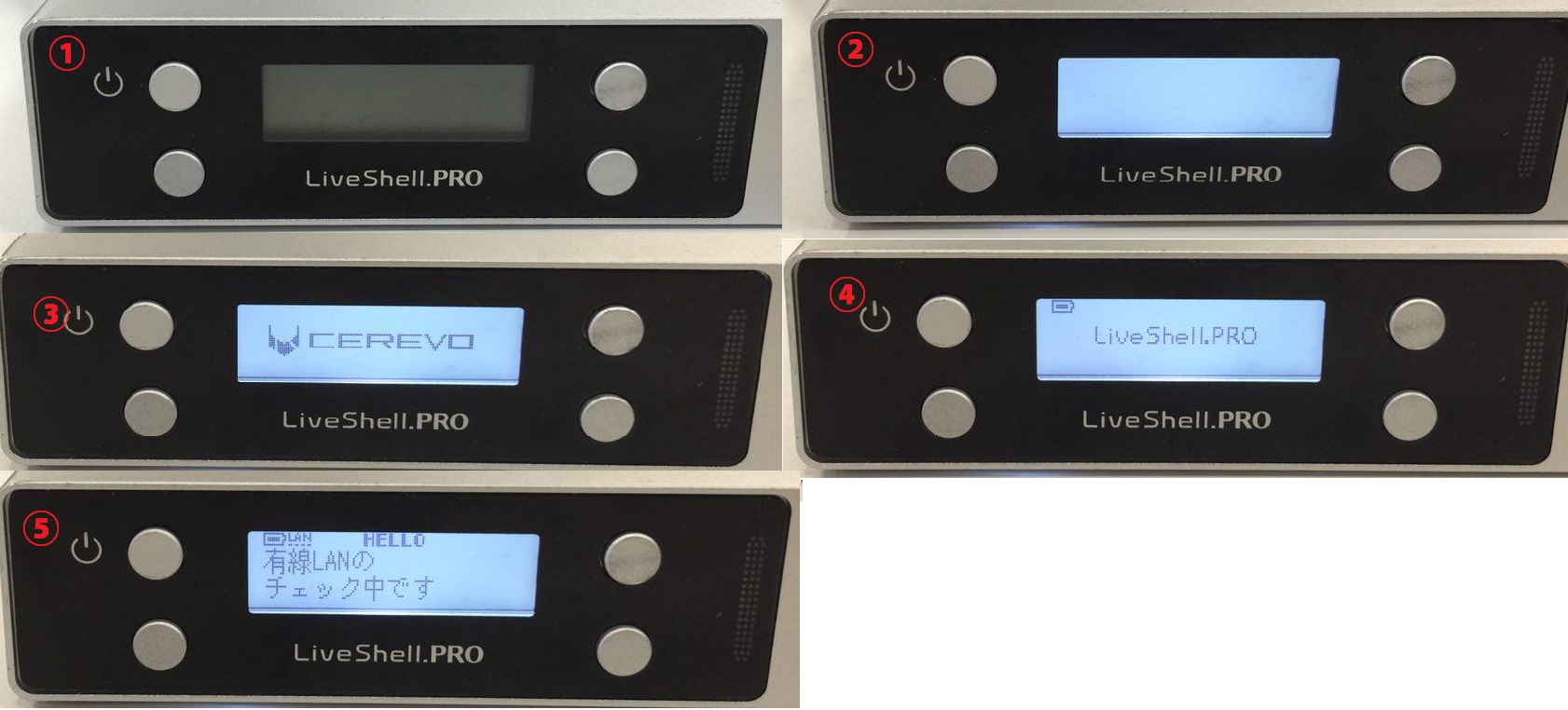
LiveShell PRO では通常 AC アダプタを接続しているか、十分にバッテリが充電されている状態で本体左上のボタンを 5 秒程度長押しすると、
[本体液晶のバックライトの点灯]-> [“Cerevo” のロゴの表示]->[“LiveShell PRO”のロゴの表示]->[ネットワーク接続の確認] という手順を踏んで起動を行います。
なお、バックライトの点灯からネットワーク接続の確認までは通常 30 秒以内です。
photo_2016-06-30_12-15-02

しかしながら、一定の場合には 電源を ON にする操作を行った後各種ロゴの表示は行われるものの、ロゴが表示された状態で停止し、ネットワーク接続の確認が行われない場合がございます。
そのような現象が発生した場合にはこちらの記載を参考に強制終了を行った後、再度 LiveShell PRO を起動し現象が改善するかご確認ください。

上記強制終了と再起動を複数回お試しいただいた場合でも現象が改善しない場合

a.電源をONにする操作するとバックライトは点灯するが各種ロゴが表示されない旨
b. 既に上記の手順をお試しになられたが改善しなかった旨

を記載の上、弊社サポート( support@cerevo.com ) までご連絡くださいますようお願い申し上げます。
お手数かとは存じますが何卒よろしくお願いいたします。
デバイス ID の確認方法

Dashboard に登録された LiveShell 2 はそれぞれ固有のデバイス ID を持っています。
デバイス ID は下記の方法にてご確認いただけます。

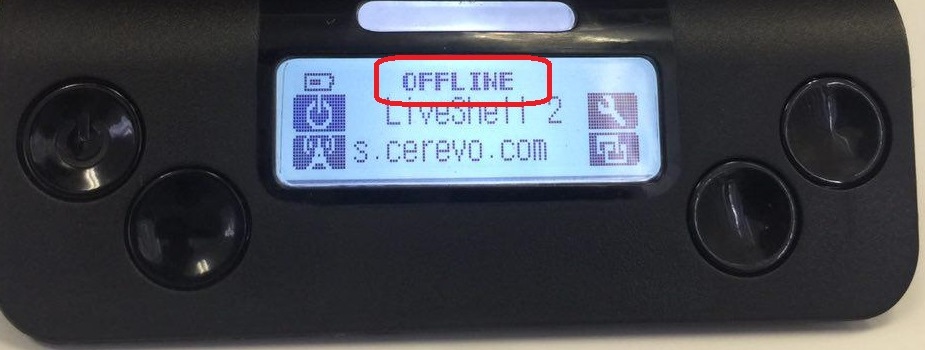
1.LiveShell PRO を “OFF LINE” 状態にします
ls1


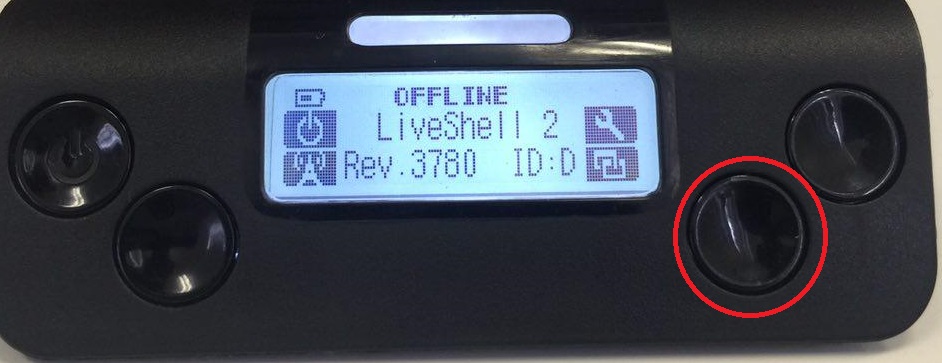
2.本体右下のボタンを 1 回押します。
ls3


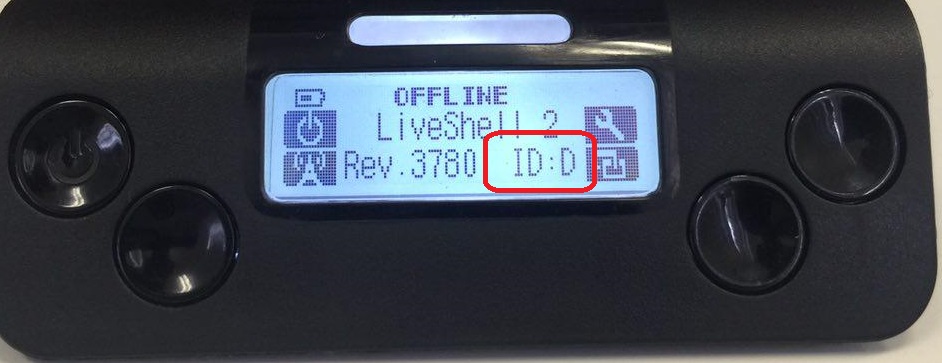
3.本体液晶に表示される “Rev.XXXX” という表示に続いてデバイス ID が表示されます。
ls2

本体液晶画面に “DNSエラー” と表示された

LiveShell 2 はオンラインにする操作をすると、本体に接続されているネットワーク機器に応じて有線 LAN もしくは無線 LAN への接続を試みます。
LiveShell 2がインターネットへの接続を試みた場合何等かの事情により正常に接続が行われず、本体液晶 に“DNS エラー” というエラーメッセージが表示される場合がございます。

上記のようなエラーメッセージが表示される場合には下記の事項をご確認ください。

<確認事項 1>
現在のお使いの LiveShell 2 のファームウェアのバージョンが最新のものになっているか。

最新でない場合にはファームウェアを最新の状態にして現象が改善するかお試しください。
ファームウェアのバージョンの確認方法はこちら、ファームウェアのアップデート方法についてはこちらをご参照ください。

<確認事項 2>
時間を置きながら複数回インターネットへの接続を試行することで接続に成功したり DNS エラー以外のエラーメッセージ(TCP/IP エラー,DHCPエラー等)が表示されないか。

複数回試行することで、接続に成功したり DNS エラー以外のエラーメッセージが表示される場合にはネットワークの一時不調が原因である可能性が高く時間の経過により改善される場合が多いです。
ご利用やネットワークの回復まで時間をおいてお試しくださいますようお願いいたします。

<確認事項 3>
LiveShell 2 がインターネット接続時常に DNS エラーを出す場合には、現在ご利用のネットワークが LiveShell 2 をご利用いただく上で必要なネットワーク要件を満たしているか。

LiveShell 2  をご利用いただくためには一定のネットワーク要件を満たす必要がございます。
ネットワーク要件についてはこちらに記載がございますので、ご利用のネットワークが要件を満たしているかネットワーク管理者にご確認ください。

上記事項をご確認いただいた後も現象が改善しない場合

  • インターネットに接続しようとするとDNSエラーというエラーメッセージが表示される旨
  • 既に上記の確認事項についてご確認いただいている旨
  • 有線 LAN と無線 LAN のどちらをご利用になられているかについて
  • 無線 LAN をご利用の場合で、その無線 LAN がモバイル Wi-Fi ルータの無線 LAN である場合やスマートフォンのテザリング機能である場合にはその旨
  • 上記確認事項 2にてご確認いただいた際、どの程度の期間を置いて、何回程度お試しいただき “DNSエラー”が出たかについて
    (例)3日に渡り、10 回程度試行したがその全てで”DNSエラー”が表示された
  • DHCP と 固定IP アドレスのどちらをご利用か( 不明な場合はその旨)について

を記載の上、弊社サポート( support@cerevo.com ) までご連絡くださいますようお願い申し上げます。
お手数かとは存じますが何卒よろしくお願いいたします

初期化の方法

LiveShell  RPOを初期化は下記の方法にて行うことが可能でございます。
なお、初期化を行ってもファームウェアのアップデートはキャンセルされず、そのまま保存されます

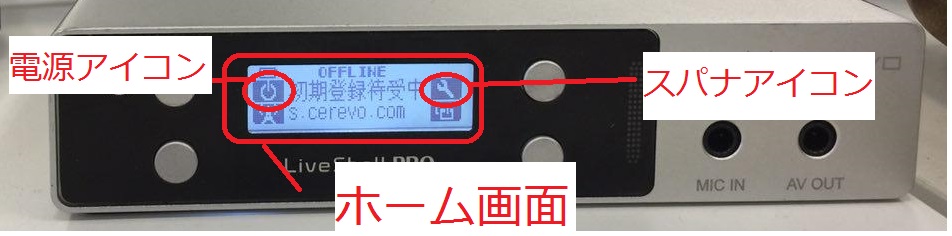
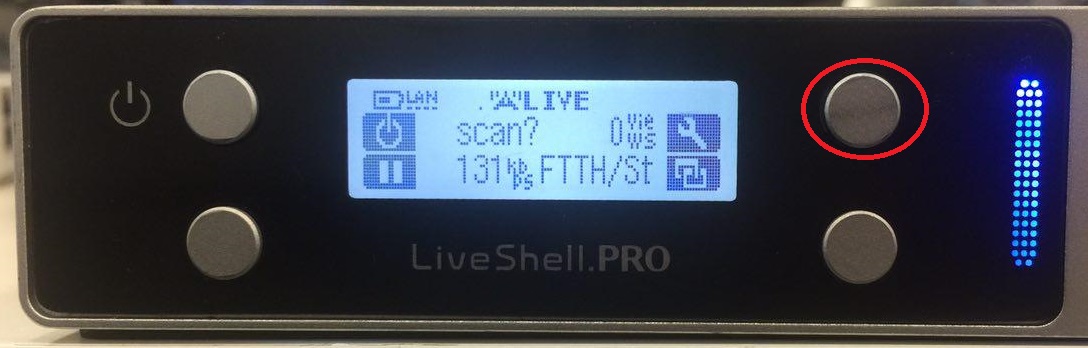
1. LiveShell PROをオフライン状態にし、ホーム画面を表示します。ホーム画面はその時のLiveShell PRO の状態により表示が異なりますが、下記画像のように電源アイコンやスパナアイコンが表示されます。
photo_2016-06-30_11-59-20


※配信中など、LiveShell PRO がオンラインの間は初期化を行うことができません

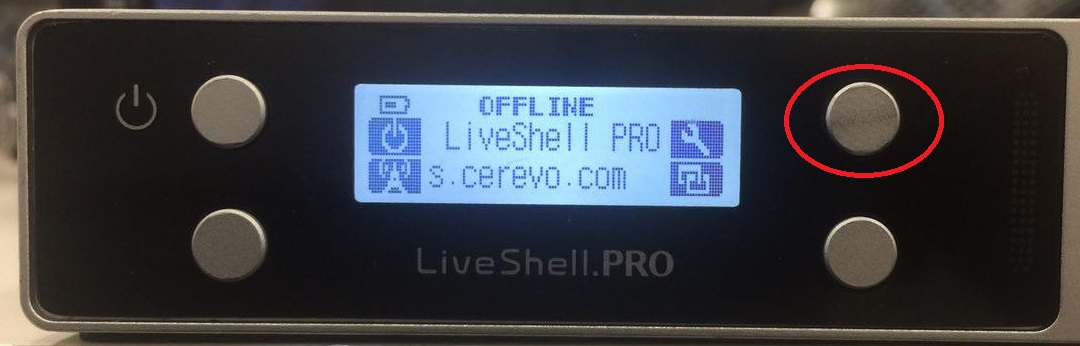
2.右上のボタンを押して、[設定]画面に入ります。
ls-1


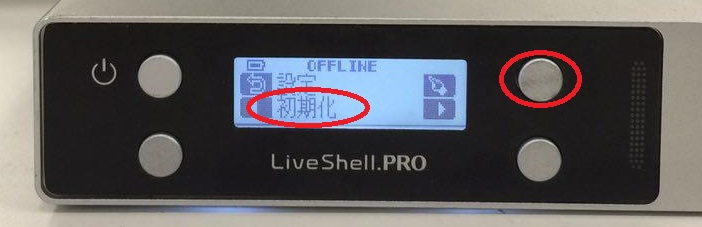
3.左下もしくは右下のボタンを押し、[初期化]を選択し、右上のボタンを押します。
photo_2016-06-30_12-02-55

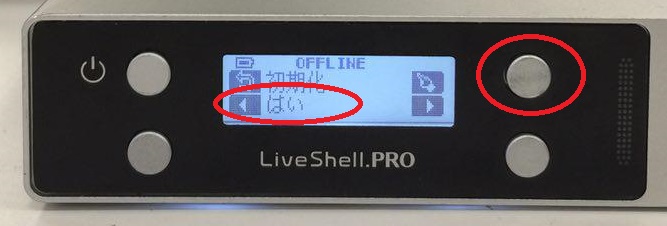
4.左下もしくは右下のボタンを押し、[はい]を選択して、右上のボタンを押します。
photo_2016-06-30_12-03-42


強制終了の方法

LiveShell PROの操作が効かなくなる等の現象が発生した場合には下記の方法にて強制終了を行ってください。

  1. 本体左上ボタンと右下のボタンを同時に15秒程度長押しします
    sample
  2. LiveShell PRO の電源が切れます。

以上が強制終了の方法となります。
本体液晶画面の点灯が切れたことを確認後、再度電源をONにするなどして製品をご利用ください。
なお、強制終了を実行する際には LiveShell PRO をAC アダプタに接続して行うことを推奨いたします。

LiveShell PROがオンラインになった後自動で配信するように(しないように)したい

LiveShell 2 は本体がオンラインになった後、自動で配信を始めるか否かを設定できます。

オンライン状態になった後自動で配信を始めるようにしたい場合または自動で配信しないようにしたい場合には下記の手順で設定を変更してください。

[オンライン状態の場合]

1.右上のボタンを押し、[配信]に入ります。
photo_2016-06-30_17-00-56
photo_2016-06-30_17-01-46
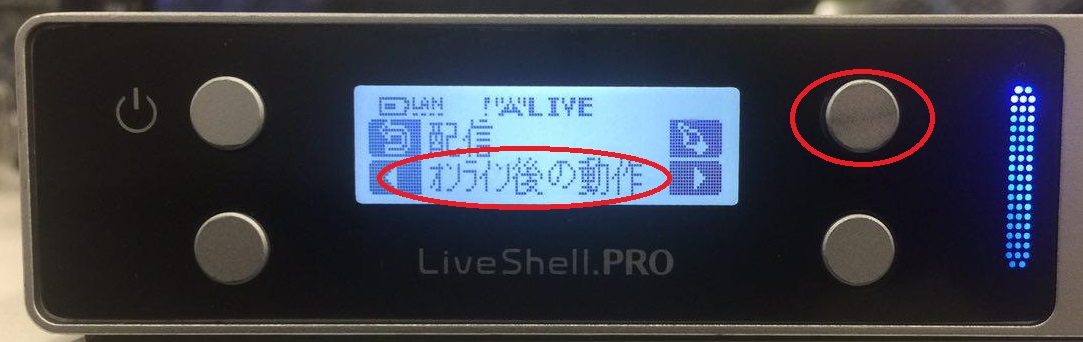
2.右下または左下のボタンを操作し”オンライン後の動作”を選択し、右上のボタンを押します。
photo_2016-06-30_16-59-03

3.用途に応じて、”自動で配信開始”、”配信せず停止”、”自動で一時的停止”のどれかを選択し、左上のボタンを押します。
photo_2016-06-30_17-00-01

[オフライン状態の場合]

  1. ホーム画面が表示された状態で右上のボタンを押し、設定に入ります。
    photo_2016-06-30_16-56-22
    photo_2016-06-30_16-57-20
  2. 右下または左下のボタンを操作し”配信”を選択した後、右上のボタンを押します。
    photo_2016-06-30_16-58-14
  3. 右下または左下のボタンを操作し”オンライン後の動作”を選択し、右上のボタンを押します。
    photo_2016-06-30_16-59-03
  4. 用途に応じて、”自動で配信開始”、”配信せず停止”、”自動で一時的停止”のどれかを選択し、左上のボタンを押します。
    photo_2016-06-30_17-00-01