8. FAQ

8-2.トラブルシューティング

1.起動時のトラブル

電源がつかない(本体液晶のバックライトが点灯しない)

バックライトは点灯するが何も表示されない

電源がONになった後ロゴなどで停止し、ホーム画面まで遷移しない

2.設定に関するトラブル

初期設定に必要な4桁の数字(PIN)が取得できない

ネットワーク情報の追加がうまく行えない

ローカルモードの設定がうまく行えない

Dashboard にUstreamアカウントのメールアドレスとパスワードを入力しても、”“というメッセージが表示される。

3.ネットワーク接続時のトラブル

本体液晶画面に “無線 LAN エラー” と表示された

本体液晶画面に “DHCP エラー” と表示された

本体液晶画面に “DNSエラー” と表示された

本体液晶画面に “TCP/IPエラー” と表示された

本体液晶画面に “予期せぬエラー” と表示された

Dashboard に”現在 デバイスはオフラインです”と表示される場合

4.配信時のトラブル

4-1.配信映像に関するトラブル

配信に映像が表示されない

配信中の映像が乱れたり、ノイズが入る

配信映像の解像度が低い

配信映像が一定時間毎に解像度の低下と改善(あるいはノイズの発生と消滅)を繰り返す

4-2.配信音声に関するトラブル

音声が出力されない

音声にノイズが乗る

4-3.その他の配信に関するトラブル

ニコニコチャンネルへの配信が数分で切断される

ツイキャスへの配信が数分で切断される

配信映像に遅延が生じる

5.その他の現象

正常に起動後、本体ボタンによる操作が効かなくなった場合

・本ページに記載のない現象が起きている場合

音声が出力されない

LiveShell PRO  の配信では、LiveShell PRO  に入力された音声もそのまま配信されるのが通常でございます。
しかし何等かの事情により音声が全く配信されないという現象が生じる場合がございます。

配信に音声が出力されていない場合には下記の事項についてご確認ください。

<確認事項 1>
現在のお使いの LiveShell PRO のファームウェアのバージョンが最新のものになっているか。

最新でない場合にはファームウェアを最新の状態にして現象が改善するかお試しください。
改善しない場合にはさらに下記の事項についてご確認をお願いいたします。
ファームウェアのバージョンの確認方法はこちら、ファームウェアのアップデート方法についてはこちらをご参照ください。

<確認事項 2>
PC やスマートフォンなどで配信を Dashboard 上あるいは配信サービス先で視聴されている場合には視聴にご利用になられている PC 等がミュートあるいは音量の小さい設定になっていないか。
またPC等で視聴している配信のプレーヤーの音量がミュート等に設定されていないか。

<確認事項 3>
Dashboard 上で “ミュート”にチェックが入っていないか。

Dashboard では”ミュート”を選択することにより配信から音声をなくすことができます。
配信に音声が入っていない場合に”ミュート”が設定されていないかご確認ください。

<確認事項 4>
Dashboard 上の[Volume] の設定でご利用になっている音声ソースのボリュームに適切な値が設定されているか。

下記の画像のように Dashboard 上で[Volume]タブをクリックしていただくことで、各音声ソースからの音量を設定できます。
例えば HDMI 音声入力を用いている場合、Dashboard 上で”HDMI ボリューム”の値が 0 になっていると配信に音声が出力されません。
LiveShell PRO に入力している音声ソースに合わせてボリュームに適切な値が設定されているかご確認ください(ボリュームに大きすぎる値を設定しますと音声にノイズが生じますのでご注意ください)。

<確認事項 5>
お使いの音声出力機器(カメラ等)やケーブル側に異常はないか。

映像出力機器やケーブルに問題があり映像に問題が生じる場合もございます。
ご利用の映像出力機器およびケーブルを LiveShell PRO 以外の HDMI 入力機器( モニターなど) に接続し正常に音声が出力されるかをご確認いただき音声出力機器やケーブルに問題がないことをご確認ください。
現在お使いの音声出力機器やケーブルを別のものと交換して LiveShell PRO に映像を入力し音声が正常に出力されるかをご確認いただく形でも問題ございません。

特に音声出力機器側がミュートあるいは極めて音量の小さい設定になっていないかご確認いただければと存じます。
また、音声出力機器のHDMI 出力端子と AV OUT 端子の両方にケーブルが接続されている場合にはその機器の仕様に応じてどちらかの端子一方からのみ音声が出力されるため、”音声がHDMI 出力されていると思ったが実際にはAV OUT から出力されていた”など意図した音声出力が行われていない場合もございますのでご注意ください。

<確認事項 6>
ケーブルの抜き差しあるいは電源のOFF/ON を行うことにより、現象が改善しないか。

LiveShell PRO が音声を認識しない場合でもケーブルの抜き差し等を行うことで認識するようになる場合がございますので、お試しいただければと存じます。
ただし、ケーブルの抜き差しや電源のOFF/ON により一時的に現象が改善した場合でもその後また現象が頻発する場合にはその旨お知らせいただければと存じます。

上記事項をご確認いただいた後も現象が改善しない場合

  • 配信に音声が出力されない旨
  • 既に上記の確認事項についてご確認いただいている旨
  • 上記確認事項 6 にて現象が改善しない場合改善しなかった旨、一時的に改善するが同じ問題が頻発している場合にその旨

を記載の上、弊社サポート( support@cerevo.com ) までご連絡くださいますようお願い申し上げます。
お手数かとは存じますが何卒よろしくお願いいたします
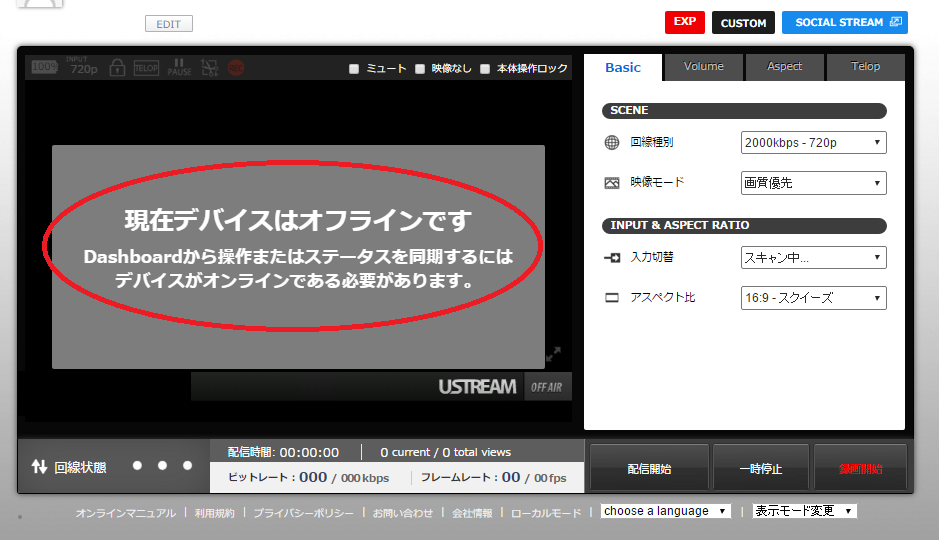
Dashboard に”現在デバイスはオフラインです”と表示される場合

LiveShell PRO は通常の場合、オンライン状態になるとDashboard との通信を行いながら配信を行います。
しかしながら、何等かの理由により Dashboard サーバと LiveShell PRO 本体との通信が行われていない場合には Dashboard 上に”現在デバイスはオフラインです”とのメッセージが表示されます。
このメッセージが表示された場合には下記の事項を確認してください。
sample-2

<確認事項 1>
現在のお使いの LiveShell PRO のファームウェアのバージョンが最新のものになっているか。

最新でない場合にはファームウェアを最新の状態にして現象が改善するかお試しください。
ファームウェアのバージョンの確認方法はこちら、ファームウェアのアップデート方法についてはこちらをご参照ください。

<確認事項 2>
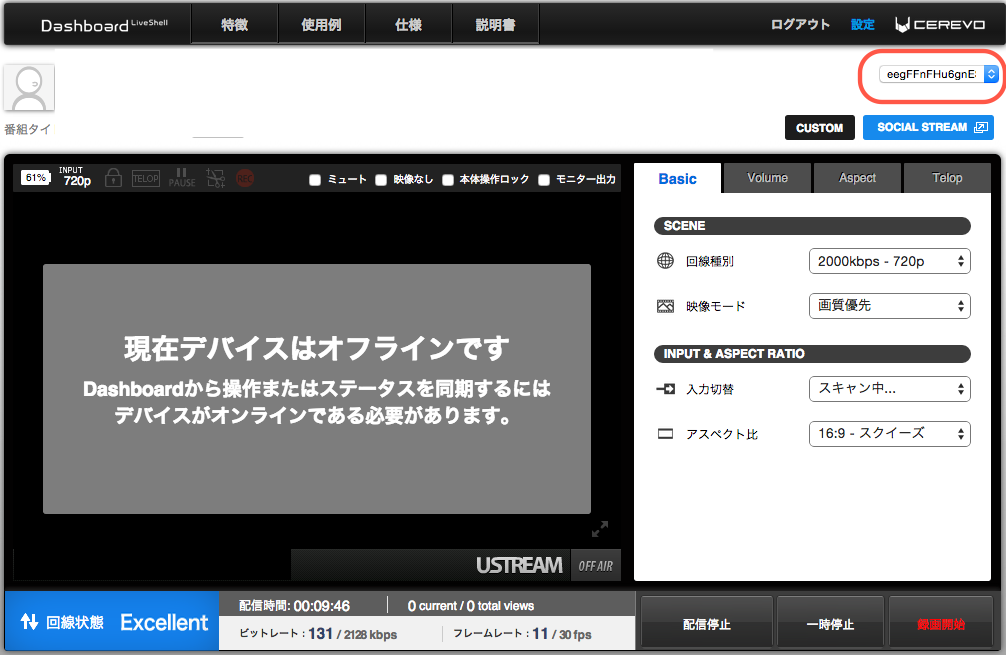
複数の LiveShell シリーズ機器をご利用の場合には、ご利用になろうとしている LiveShell PRO のデバイス ID が Dashboard 上で選択されているか。

複数の LiveShell シリーズ機器をお持ちの場合には Dashboard 上でデバイス ID を選択し、操作する機器を選びます。
この時、ご利用予定の LiveShell PRO のデバイス ID が選択されていない場合には”現在デバイスはオフラインです”のメッセージが表示される場合がありますので、現在お使いの LiveShell PRO の デバイス ID が Dashboard 上でも選択されているかご確認ください。
LiveShell PRO のデバイス ID の調べ方についてはこちらをご参照ください。


sample_2

<確認事項 3>
時間を置きながら複数回インターネットへの接続を試行することで上記のエラーメッセージが解消されて、Dashboard と LiveShell PRO の通信が正常に行われるようにならないか。

一時的なネットワークの不調が原因となり LiveShell PRO と Dashboard サーバとの通信が行われず、本件の問題が生じる場合がございます。
この場合、時間を置いて再試行することで現象が改善する場合がございますので、必要に応じて再起動・初期化を挟みながら複数回試行して現象が改善するかご確認ください。

<確認事項 4>
現在ご利用のネットワークが LiveShell PRO をご利用いただく上で必要なネットワーク要件を満たしているか。

確認事項 3 にて複数回試行しても常にDashboard 上に “現在デバイスはオフラインです”とのメッセージが表示される場合には、LiveShell PRO  をご利用いただく上で必要なネットワーク要件を満たしていない場合がございます。
ネットワーク要件についてはこちらに記載がございますので、ご利用のネットワークが要件を満たしているかネットワーク管理者にご確認ください。

<確認事項 5>
ローカルモードをご利用でないかご確認ください。

ローカルモードは Dashboard との通信を行わずに配信を行うモードとなります。
そのため、ローカルモードご利用時には常に Dashboard に ” 現在デバイスはオフラインです”とのメッセージが表示されますが、これはローカルモードの仕様に基づくものとなり不具合などではございません。

上記事項をご確認いただいた後も現象が改善しない場合

  • LiveShell PRO をオンライン状態にした場合でも Dashboard 上に “現在デバイスはオフラインです”というエラーメッセージが表示される旨
  • 既に上記の確認事項についてご確認いただいている旨
  • 有線 LAN と無線 LAN のどちらをご利用になられているかについて
  • 無線 LAN をご利用の場合で、その無線 LAN がモバイル Wi-Fi ルータの無線 LAN である場合やスマートフォンのテザリング機能である場合にはその旨
  • 上記確認事項 3にてご確認いただいた際、どの程度の期間を置いて、何回程度お試しいただき “現在デバイスはオフラインです”のエラーメッセージが表示されたかについて
    (例)3日に渡り、10 回程度試行したがその全てで Dashboard 上に”現在デバイスはオフラインです”のエラーメッセージが表示された

を記載の上、弊社サポート( support@cerevo.com ) までご連絡くださいますようお願い申し上げます。
お手数かとは存じますが何卒よろしくお願いいたします
 

TCP/IP エラー

LiveShell PRO はオンラインにする操作をすると、本体に接続されているネットワーク機器に応じて有線 LAN もしくは無線 LAN への接続を試みます。
LiveShell PROがインターネットへの接続を試みた際に何等かの事情により正常に接続が行われず、本体液晶 に“TCP/IP エラー” というエラーメッセージが表示される場合がございます。

上記のようなエラーメッセージが表示される場合には下記の事項をご確認ください。

<確認事項 1>
現在のお使いの LiveShell PRO のファームウェアのバージョンが最新のものになっているか。

最新でない場合にはファームウェアを最新の状態にして現象が改善するかお試しください。
ファームウェアのバージョンの確認方法はこちら、ファームウェアのアップデート方法についてはこちらをご参照ください。

<確認事項 2>
時間を置きながら複数回インターネットへの接続を試行することで接続に成功したり TCP/IP エラー以外のエラーメッセージ(DHCP エラー,DNSエラー等)が表示されないか。

複数回試行することで、接続に成功したり TCP/IP エラー以外のエラーメッセージが表示される場合にはネットワークの一時不調が原因である可能性が高く時間の経過により改善される場合が多いです。
ご利用やネットワークの回復まで時間をおいてお試しくださいますようお願いいたします。

<確認事項 3>
LiveShell PRO がインターネット接続時常に TCP/IP エラーを出す場合には、現在ご利用のネットワークが LiveShell PRO をご利用いただく上で必要なネットワーク要件を満たしているか。

LiveShell PRO  をご利用いただくためには一定のネットワーク要件を満たす必要がございます。
ネットワーク要件についてはこちらに記載がございますので、ご利用のネットワークが要件を満たしているかネットワーク管理者にご確認ください。

上記事項をご確認いただいた後も現象が改善しない場合

  • インターネットに接続しようとするとTCP/IPエラーというエラーメッセージが表示される旨
  • 既に上記の確認事項についてご確認いただいている旨
  • 有線 LAN と無線 LAN のどちらをご利用になられているかについて
  • 無線 LAN をご利用の場合で、その無線 LAN がモバイル Wi-Fi ルータの無線 LAN である場合やスマートフォンのテザリング機能である場合にはその旨
  • 上記確認事項 2にてご確認いただいた際、どの程度の期間を置いて、何回程度お試しいただき “TCP/IPエラー”が出たかについて
    (例)3日に渡り、10 回程度試行したがその全てで”TCP/IPエラー”が表示された

を記載の上、弊社サポート( support@cerevo.com ) までご連絡くださいますようお願い申し上げます。
お手数かとは存じますが何卒よろしくお願いいたします
無線 LAN エラー

LiveShell PRO はオンラインにする操作をすると、本体に接続されているネットワーク機器に応じて有線 LAN もしくは無線 LAN への接続を試みます。
LiveShell PROが無線 LAN への接続を試みた場合何等かの事情により正常に接続が行われず、本体液晶 “無線 LAN エラー” というエラーメッセージが表示される場合がございます。

上記のようなエラーメッセージが表示される場合には下記の事項をご確認ください。

<確認事項 1>
現在のお使いの LiveShell PRO のファームウェアのバージョンが最新のものになっているか。

最新でない場合にはファームウェアを最新の状態にして現象が改善するかお試しください。
ファームウェアのバージョンの確認方法はこちら、ファームウェアのアップデート方法についてはこちらをご参照ください。

<確認事項 2>
LiveShell PRO  を 5GHz 帯の無線 LAN に接続しようとしている場合には、お使いの LiveShell PRO のファームウェアが Rev.3769 以降のものであること、および、LiveShell PRO/2用5GHz対応Wi-Fiドングルをご利用になられているか。

LiveShell PRO を 5GHz 帯の無線 LAN に接続するためには Rev.3769以降のファームウェアおよび 5GHz 帯対応の Wi-Fi ドングルが必要となり、それらを欠く場合には 5GHz 帯の無線 LAN に接続できず、”無線 LAN エラー”が発生する場合がございます。

<確認事項 3>
LiveShell PRO に接続する無線 LAN のSSID およびパスワードを誤って入力していないか。

LiveShell PRO に接続しようとしている無線 LAN のSSID およびパスワードを誤って入力している場合には、”無線エラー”が生じる場合がございますので、SSID およびパスワードが正しく入力されているかご確認ください。

<確認事項 4>
時間を置いて複数回インターネットへの接続を試行することで接続に成功したり、無線 LAN エラー以外のエラーメッセージ(DHCPエラー,DNSエラー等)が表示されないか。

“無線 LAN エラー”はご利用のネットワークの一時的な不調により通信が正常に行えない場合にも発生いたします。
時間を置いて複数回接続を試みた場合に接続に成功する場合や、他のエラーメッセージが表示される場合にはネットワークの一時不調が原因である可能性が高く時間の経過により改善される場合が多いです。ご利用やネットワークの回復まで時間をおいてお試しいただくか、有線 LAN などより安定した回線のご利用をご検討ください。

上記事項をご確認いただいた後も現象が改善しない場合

  • インターネットに接続しようとすると無線エラーというエラーメッセージが表示される現象が起きている旨
  •  既に上記の確認事項についてご確認いただいている旨
  • LiveShell PRO が接続しようとしている無線 LAN がモバイル Wi-Fi ルータの無線 LAN である場合やスマートフォンのテザリング機能である場合にはその旨
  • 上記確認事項 4 にてご確認いただいた際、どの程度の期間を置いて、何回程度お試しいただき “無線LAN エラー”が出たかについて
    (例)3日に渡り、10 回程度試行したがその全てで”無線LAN エラー”が表示された

を記載の上、弊社サポート( support@cerevo.com ) までご連絡くださいますようお願い申し上げます。
お手数かとは存じますが何卒よろしくお願いいたします。


バックライトは点灯するが何も表示されない

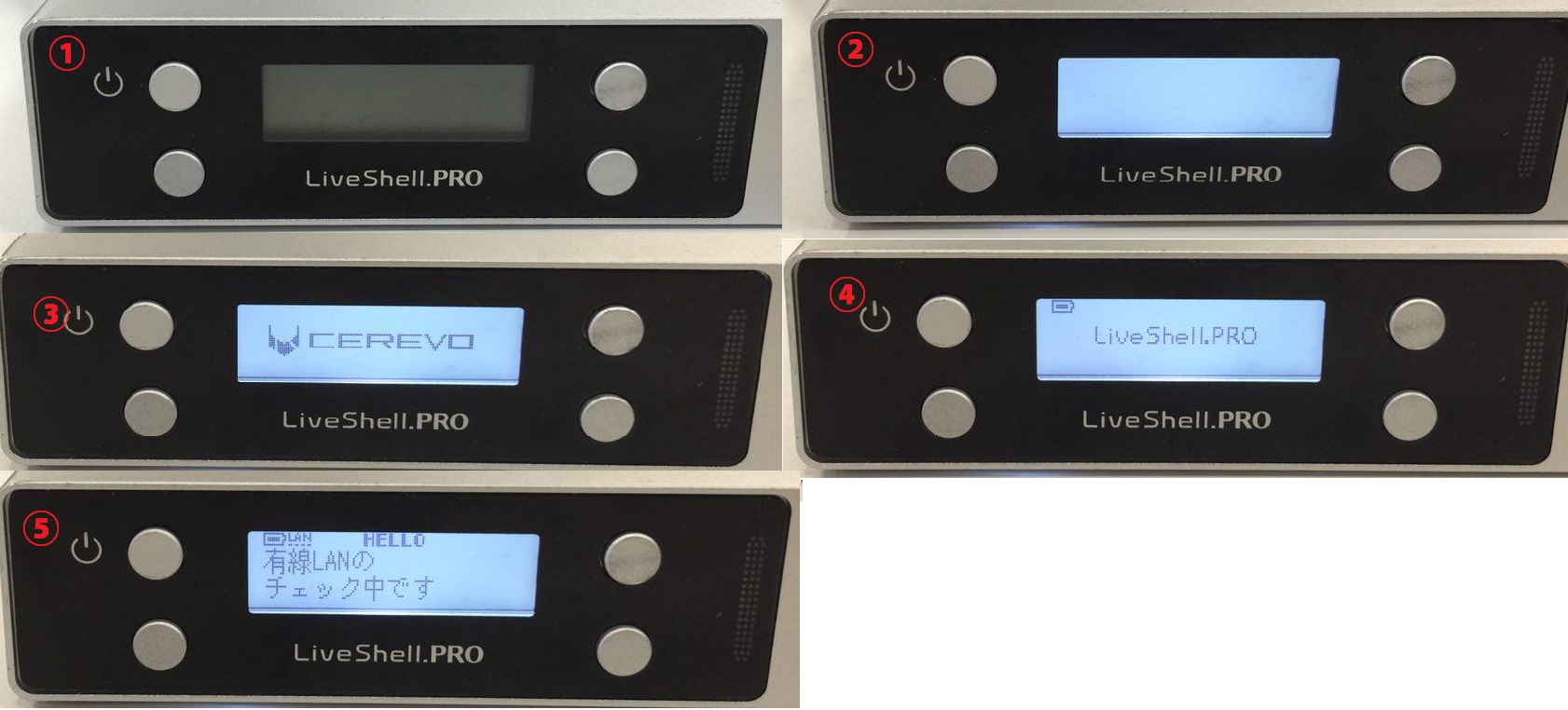
LiveShell PRO では通常 AC アダプタを接続しているか、十分にバッテリが充電されている状態で本体左上のボタンを 5 秒程度長押しすると、
[本体液晶のバックライトの点灯] ->[“Cerevo” のロゴの表示]->[“LiveShell PRO”のロゴの表示]->[ネットワークの接続確認] という手順を踏んで起動を行います。
なお、バックライトの点灯からネットワーク接続の確認までは通常 30 秒以内です。
photo_2016-06-30_12-15-02

そのような現象が発生した場合にはこちらの記載を参考に強制終了を行った後、再度 LiveShell PRO を起動し現象が改善するかご確認ください。

上記強制終了と再起動を複数回お試しいただいた場合でも現象が改善しない場合

a.電源をONにする操作するとバックライトは点灯するが各種ロゴが表示されない旨
b. 既に上記の手順をお試しになられたが改善しなかった旨

を記載の上、弊社サポート( support@cerevo.com ) までご連絡くださいますようお願い申し上げます。
お手数かとは存じますが何卒よろしくお願いいたします。

電源がつかない(本体液晶のバックライトが点灯しない)

LiveShell PRO では通常 AC アダプタを接続しているか、十分にバッテリが充電されている状態で本体左上のボタンを 5 秒程度長押しすると、
[本体液晶のバックライトの点灯]-> [“Cerevo” のロゴの表示]->[“LiveShell PRO”のロゴの表示]->[ネットワーク接続の確認] という手順を踏んで起動を行います。
なお、バックライトの点灯からネットワーク接続の確認までは通常 30 秒以内です。
photo_2016-06-30_12-15-02

しかしながら、一定の場合には 電源を ON にする操作を行っても 1 のバックライトが点灯が行われない場合がございます。
そのような現象が発生した場合にはこちらの記載を参考に強制終了を行った後、再度 LiveShell PRO を起動し現象が改善するかご確認ください。

上記強制終了と再起動を複数回お試しいただいた場合でも電源が正常にON にならない場合

a.電源をONにする操作をしてもバックライトがつかず起動しない旨
b. 既に上記の手順をお試しになられたが改善しなかった旨

を記載の上、弊社サポート( support@cerevo.com ) までご連絡くださいますようお願い申し上げます。
お手数かとは存じますが何卒よろしくお願いいたします。

ネットワーク情報の追加がうまく行えない

LiveShell PRO が接続するネットワーク情報の追加(固定 IP アドレスの設定や無線 LAN の追加など)を行う場合にはこちらに記載のある手順にて行います。
しかし、一部の場合には記載通りに手順を進めることができずに設定がうまくいかない場合がございます。

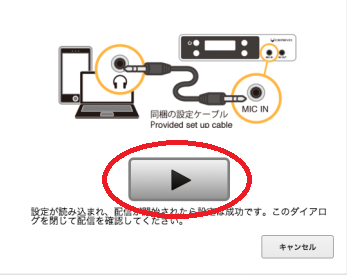
下記画像のように再生マークが表示され、マークをクリックしたものの LiveShell PRO 本体液晶画面が何ら反応しないというケースが比較的多く報告されておりますので、
同じ現象が発生している場合には下記の事項をご確認ください。
ss

<確認事項 1>
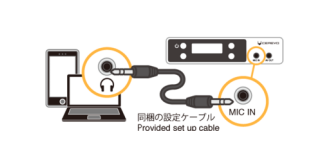
Dashboard を表示している PC やスマートフォンと LiveShell PRO の MIC-IN 端子が付属の設定ケーブルにより下記の画像のように接続されているかご確認ください。
ub200_cap_addnetwork07
ネットワーク情報の追加は音声情報として PC 等から設定ケーブルを通じて LiveShell PRO に伝えられます。
そのため、PC のヘッドホン端子と LiveShell PRO の MIC-IN 端子にケーブルがしっかりと接続されていない場合には正常に音声情報が伝わらず、ネットワーク情報の追加に失敗する場合がございます。

<確認事項 2>
Dashboard を表示している PC 等の音声の設定がミュートになっている等音声が出ていなかったり、音量が小さく設定されていないか。

上記のようにネットワーク情報の追加は PC 等から音声の形で LiveShell PRO に送信されます。
そのため、PC 等がミュートになっており音声が出ていない場合や音が小さい場合には設定がうまくいかない場合がございます。
設定時の音量は最大にすることを推奨いたします。
また、PC 等に HDMI ケーブルが接続されている場合には音声が HDMI 出力されてしまい、ヘッドホン端子から音声出力されない場合がございます。
PCから音声が出ているか事前に確認をお願いいたします。

<確認事項 3>
PC 等などで音楽など音の出るコンテンツを再生していないか。

音声情報にて設定を行うため、設定に必要な音声以外の音声が混じってしまうと設定が正常に行えない場合がございます。
再生マークを押す際には、音楽などの再生を止め設定用の音声以外が出力されないようにしてください。

上記事項をご確認いただいた後も現象が改善しない場合

  • ネットワーク情報の追加が正常に行えない旨(こちらのページ記載の手順のどの部分で問題が生じるか具体的にご報告ください)
  • 既に上記の確認事項についてご確認いただいている旨
  • お使いの LiveShell PRO のファームウェアバージョン(ファームウェアバージョンの確認方法についてはこちらをご参照ください)
  • 現象の発生を確認時にご利用になられていたブラウザの種類とバージョン(複数のブラウザでご確認いただいている場合にはお試しになられたブラウザ全てについてご報告ください)

を記載の上、弊社サポート( support@cerevo.com ) までご連絡くださいますようお願い申し上げます。
お手数かとは存じますが何卒よろしくお願いいたします
ローカルモードの設定がうまく行えない

ローカルモードをご利用の場合にはこちらに記載のある手順にて行います。
しかし、一部の場合には記載通りに手順を進めることができずに設定がうまくいかない場合がございます。

下記画像のように再生マークが表示され、マークをクリックしたものの LiveShell PRO 本体液晶画面が何ら反応しないというケースが比較的多く報告されておりますので、
同じ現象が発生している場合には下記の事項をご確認ください。
ss

<確認事項 1>
Dashboard を表示している PC やスマートフォンと LiveShell PRO の MIC-IN 端子が付属の設定ケーブルにより下記の画像のように接続されているかご確認ください。
ub200_cap_addnetwork07
ローカルモードの設定は音声情報として PC 等から設定ケーブルを通じて LiveShell PRO に伝えられます。
そのため、PC のヘッドホン端子と LiveShell PRO の MIC-IN 端子にケーブルがしっかりと接続されていない場合には正常に音声情報が伝わらず、ネットワーク情報の追加に失敗する場合がございます。

<確認事項 2>
Dashboard を表示している PC 等の音声の設定がミュートになっている等音声が出ていなかったり、音量が小さく設定されていないか。

上記のようにローカルモードの設定は PC 等から音声の形で LiveShell PRO に送信されます。
そのため、PC 等がミュートになっており音声が出ていない場合や音が小さい場合には設定がうまくいかない場合がございます。
設定時の音量は最大にすることを推奨いたします。
また、PC 等に HDMI ケーブルが接続されている場合には音声が HDMI 出力されてしまい、ヘッドホン端子から音声出力されない場合がございます。
PCから音声が出ているか事前に確認をお願いいたします。

<確認事項 3>
PC 等などで音楽など音の出るコンテンツを再生していないか。

音声情報にて設定を行うため、設定に必要な音声以外の音声が混じってしまうと設定が正常に行えない場合がございます。
再生マークを押す際には、音楽などの再生を止め設定用の音声以外が出力されないようにしてください。

上記事項をご確認いただいた後も現象が改善しない場合

  • ローカルモードの設定が正常に行えない旨(こちらのページ記載の手順のどの部分で問題が生じるか具体的にご報告ください)
  • 既に上記の確認事項についてご確認いただいている旨
  • お使いの LiveShell PRO のファームウェアバージョン(ファームウェアバージョンの確認方法についてはこちらをご参照ください)
  • 現象の発生を確認時にご利用になられていたブラウザの種類とバージョン(複数のブラウザでご確認いただいている場合にはお試しになられたブラウザ全てについてご報告ください)

を記載の上、弊社サポート( support@cerevo.com ) までご連絡くださいますようお願い申し上げます。
お手数かとは存じますが何卒よろしくお願いいたします
配信映像の解像度が低い

LiveShell PRO での配信では解像度は最大で 720p となります。
解像度が 720p よりも低い場合には プリセットの設定をご利用の場合には”回線種別”に “2000kbps 720p”が選択されているか、それ以外のものが選択されているかご確認ください。
一方、カスタムモードをご利用の場合には”縦解像度”に “720px”が選択されていることをご確認ください。
720p 以外のものが選択されている場合には720p での配信は行われません。

なお、上記にように”回線種別”に “2000kbps 720p”が選択されている場合でも実際の配信に利用できる通信帯域が不足している場合には解像度を落とした配信が行われる場合がございます。
その際にはDashboard 上の”回線状態” の様子を参考にしつつ、回線状態が改善するのを待つ、あるいはより高速かつ安定している回線の利用を検討いただければと存じます(無線 LAN をご利用の場合には有線 LAN のご利用を検討する等)。

また一部、YouTube Live をはじめ配信先サービスによってはプレーヤー側で配信解像度を設定できる場合がございます。
ついては配信先サービス側で高画質で視聴するための設定が行われているかご確認ください。