8. FAQ

付属品以外の AC アダプタの使用について

LiveShell PROは付属の AC アダプタにてご利用いただくことを前提としており、付属品以外のものをご利用いただいた場合の動作については弊社では保証しておりません。
また 付属品以外のアダプタをご利用の場合に生じた故障や損害等については弊社保証の対象外となりますのであらかじめごご了承くださいますようお願い申し上げます(詳細にはお手元の保証書をご参照ください)。

上記事項をご理解された上で付属品以外の AC アダプタをご利用になられる場合には出力が 5V/1500mA のものをご利用ください。
なお DC ジャックが丸型のものである場合には出力が外径 5.5 mm 内径 2.1 mm、センタープラスの規格のプラグを備えた AC アダプタを、 USB ジャックの場合には ミニ USB 端子を備えた ACアダプタをご利用ください。

スマートフォンでのテザリングを利用しての配信について

LiveShell PRO はデフォルトの状態では 2.4GHz 帯の無線 LAN (IEEE 802.11b/g/n) に対応しており、
ファームウェアがRev.3769 以降のものでかつ、LiveShell PRO/2用5GHz対応Wi-Fiドングルをご利用いただいている場合には 5GHz 帯の 無線 LAN (IEEE 802.11a/ac) もご利用いただけます。
スマートフォンのテザリングにつきましても、テザリング機能により発生するスマートフォンの Wi-Fi がお使いの LiveShell PRO が接続できる周波数帯を利用している限りにおいてご利用いただけるのが通常でございます。

デバイス ID の確認方法

Dashboard に登録された LiveShell PRO はそれぞれ固有のデバイス ID を持っています。
デバイス ID は下記の方法にてご確認いただけます。

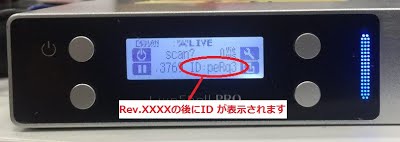
1.LiveShell PRO を “OFF LINE” 状態にします

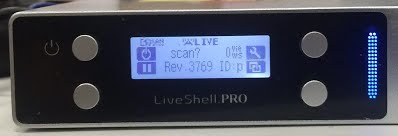
2.本体右下のボタンを 1 回押します。

3.本体液晶に表示される “Rev.XXXX” という表示に続いてデバイス ID が表示されます。
sample_2
sample_3

音声にノイズが乗る

LiveShell PROによる配信の音声は通常 LiveShell PRO に入力された音声をそのまま配信いたします。
しかし何等かの事情により正常に音声が配信されず、ノイズが入るなどの異常が生じる場合がございます。

これからの異常が生じている場合には下記の事項についてご確認ください。

<確認事項 1>
現在のお使いの LiveShell PRO のファームウェアのバージョンが最新のものになっているか。

最新でない場合にはファームウェアを最新の状態にして現象が改善するかお試しください。
改善しない場合にはさらに下記の事項についてご確認をお願いいたします。
ファームウェアのバージョンの確認方法はこちら、ファームウェアのアップデート方法についてはこちらをご参照ください。

<確認事項 2>
ケーブルの抜き差しや再起動を行いながら、配信を複数回お試しいただくことで、音声が正常に配信されるようにならないか。

ケーブルの接続がうまく行っていない場合には音声にノイズが入る等の現象が生じる場合がございますので、ケーブルの抜き差しや本体の再起動などを挟みながら複数回配信を行ってください。
複数回お試しになられた場合にも常に又は頻繁に現象が生じる場合にはさらに下記の確認事項をご確認ください。

<確認事項 3>
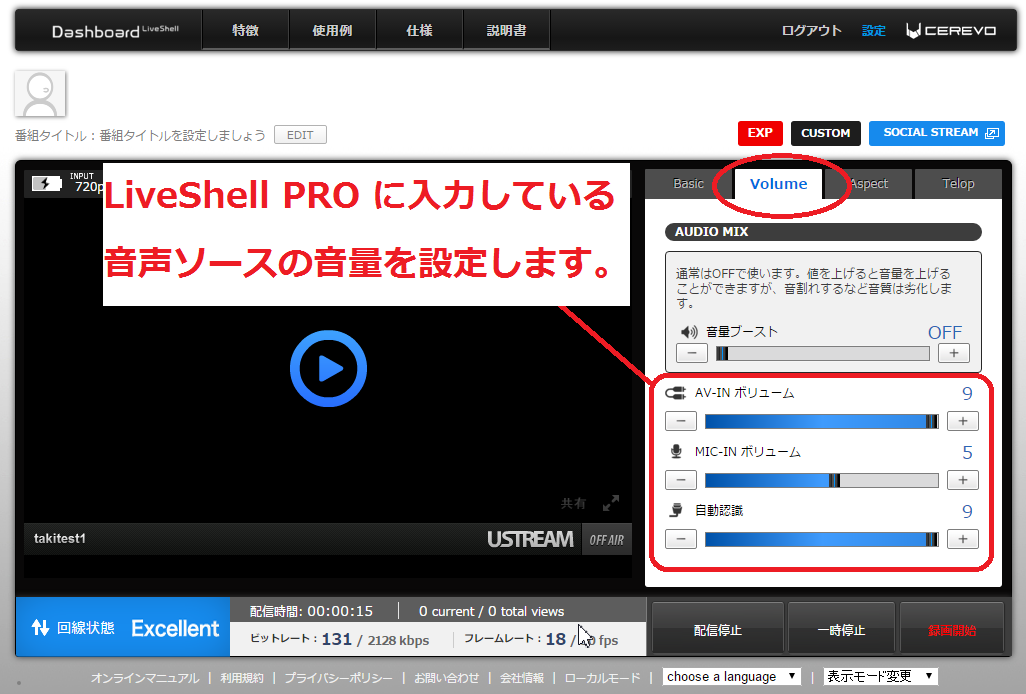
LiveShell PRO に入力される音声の出力機器の音量および Dashboard から設定可能な音量が必要以上に大きくなっていないか。

音声出力機器の音量および Dashboard 上での設定音量が一定以上の時に LiveShell PRO から配信される音声ノイズが入ることがございます。
つきましては、音声出力機器の音量および Dashboard 上での設定音量を最小から徐々にあげていき、音量が十分に小さい状態でも同様にノイズが発生するかをご確認ください。
なお、Dashboard 上での音量の設定は[Volume]タブをクリックすると、音量の設定画面が表示されますのでそちらの画面で行ってください。
sample_1

 <確認事項 4>
お使いの音声出力機器(カメラ等)やケーブル側に異常はないか。

音声出力機器やケーブルに問題があり映像に問題が生じる場合もございます。
ご利用の音声出力機器およびケーブルを LiveShell PRO 以外の HDMI 入力機器( モニターなど) に接続し正常に音声が出力されるか等をご確認いただき音声出力機器やケーブルに問題がないことをご確認ください。
現在お使いの音声出力機器やケーブルを別のものと交換して LiveShell PRO に音声を入力し音声が正常に表示されるかをご確認いただく形でも問題ございません。

<確認事項 5>
可能であれば、現象の発生を確認した配信先サービス以外の配信サービスへ配信をお試しいただき、配信サービスを変えても現象が再現するか(例えば、通常 Ustream で配信されている場合には YouTube Live への配信を試すなど)。

普段お使いの配信サービス以外への配信ができない場合にはお試しにならずとも結構でございます。
配信サービスにより現象の発生具合が変化する場合には配信先サービス側にて何等かの問題が生じている可能性が高いです。
配信先サービスに本件現象についてお問い合わせいただければと存じます。

上記事項をご確認いただいた後も現象が改善しない場合

  • 配信の音声にノイズが入る現象が起きている旨(可能であれば、症状を収めたビデオや症状を確認できる配信を閲覧できるURL等を添付いただければ幸いです)
  • 既に上記の確認事項についてご確認いただいている旨
  • 上記確認事項 2にて複数回配信を試行した際、何回程度試行して何回現象が再現したかについて(5回試行して、3回現象が発生した等)
  • 現象の発生を確認している配信サービス名(YouTube Live,Ustream 等) 。上記確認事項 5 で別の配信先サービスへの配信をお試しいただき同じ現象が起きる場合はその配信先サービス名も併せてお知らせください。

を記載の上、弊社サポート( support@cerevo.com ) までご連絡くださいますようお願い申し上げます。
お手数かとは存じますが何卒よろしくお願いいたします

配信中の映像が乱れたり、ノイズが入る

LiveShell PROによる配信の映像は通常 LiveShell PRO に入力された映像をそのまま配信いたします。
しかし何等かの事情により正常に映像が配信されず、配信映像が乱れる、ノイズが入る、色合いが変化するなどの異常が生じる場合がございます。

これからの異常が生じている場合には下記の事項についてご確認ください。

<確認事項 1>
現在のお使いの LiveShell PRO のファームウェアのバージョンが最新のものになっているか。

最新でない場合にはファームウェアを最新の状態にして現象が改善するかお試しください。
改善しない場合にはさらに下記の事項についてご確認をお願いいたします。
ファームウェアのバージョンの確認方法はこちら、ファームウェアのアップデート方法についてはこちらをご参照ください。

<確認事項 2>
ケーブルの抜き差しや再起動を行いながら、配信を複数回お試しいただくことで、映像が正常に配信されるようにならないか。

ケーブルの接続がうまく行っていない場合には映像の乱れ等が生じる場合がございますので、ケーブルの抜き差しや本体の再起動などを挟みながら複数回配信を行ってください。
複数回お試しになられた場合にも常に又は頻繁に現象が生じる場合にはさらに下記の確認事項をご確認ください。

<確認事項 3>
お使いの映像出力機器(カメラ等)やケーブル側に異常はないか。

映像出力機器やケーブルに問題があり映像に問題が生じる場合もございます。
ご利用の映像出力機器およびケーブルを LiveShell PRO 以外の HDMI 入力機器( モニターなど) に接続し正常に映像が表示されるか等をご確認いただき映像出力機器やケーブルに問題がないことをご確認ください。
現在お使いの映像出力機器やケーブルを別のものと交換して LiveShell PRO に映像を入力し映像が正常に表示されるかをご確認いただく形でも問題ございません。

<確認事項 4>
配信開始後、本体液晶画面に”HDMI ERROR” というエラーメッセージが、Dashboard で “サポート外の解像度が本体に入力されています。詳しくはマニュアルをご覧ください”というメッセージが表示されていないか。

LiveShell PRO が対応していない解像度/フレームレートの HDMI が入力されている場合には上記のようなエラーメッセージが表示されます。
このエラーメッセージが表示される場合にはLiveShell PRO が対応してい解像度/フレームレート の映像を出力するように設定をしていただくか、別の映像出力機器をご利用をご検討いただければと存じます。
なお、LiveShell PRO が対応している解像度/フレームレートについてはこちらをご参照ください。

<確認事項 5>
可能であれば、現象の発生を確認した配信先サービス以外の配信サービスへ配信をお試しいただき、配信サービスを変えても現象が再現するか(例えば、通常 Ustream で配信されている場合には YouTube Live への配信を試すなど)。

普段お使いの配信サービス以外への配信ができない場合にはお試しにならずとも結構でございます。
配信サービスにより現象の発生具合が変化する場合には配信先サービス側にて何等かの問題が生じている可能性が高いです。
配信先サービスに本件現象についてお問い合わせいただければと存じます。

上記事項をご確認いただいた後も現象が改善しない場合

  • 配信映像が乱れたり、ノイズが入るなど配信映像にどのような現象が起きているかについて(可能であれば、症状を収めたビデオ・写真や症状を確認できる配信を閲覧できるURL等を添付いただければ幸いです)
  • 既に上記の確認事項についてご確認いただいている旨
  • 上記確認事項 2にて複数回配信を試行した際、何回程度試行して何回現象が再現したかについて(5回試行して、3回現象が発生した等)
  • 現象の発生を確認している配信サービス名(YouTube Live,Ustream 等) 。上記確認事項 5 で別の配信先サービスへの配信をお試しいただき同じ現象が起きる場合はその配信先サービス名も併せてお知らせください。

を記載の上、弊社サポート( support@cerevo.com ) までご連絡くださいますようお願い申し上げます。
お手数かとは存じますが何卒よろしくお願いいたします


配信に映像が表示されない

LiveShell PRO は本体に対してカメラ等から映像が入力されており、配信が開始されている場合には映像が配信されるのが通常です。
配信を開始したにもかかわらずDashboard 上だけでなく、配信先サービスでも映像が表示されない場合には下記の事項をご確認ください。

<確認事項 1>
配信開始から数十秒程度待つことで映像が表示されるようにならないか。

カメラ等からの映像が配信に反映されるまでには数秒から数十秒かかる場合がございます。
そのため、配信開始直後は映像が表示されない場合がございます。

<確認事項 2>
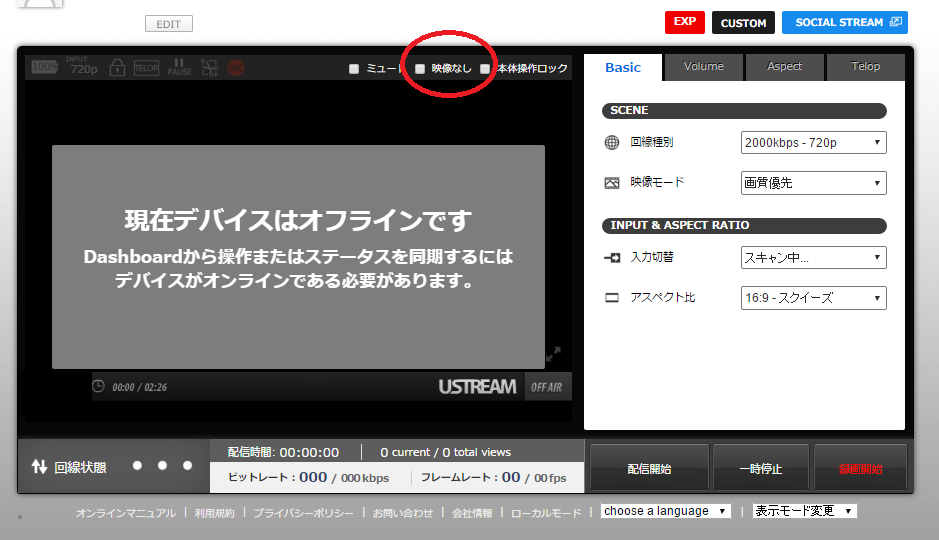
Dashboard 上で “映像なし”にチェックが入っていないか。

Dashboard では映像のあり・なしを選択することができます。
“映像なし”にチェックが入っている場合には配信に映像が表示されませんのでご注意ください。
sample-1-1

<確認事項 3>
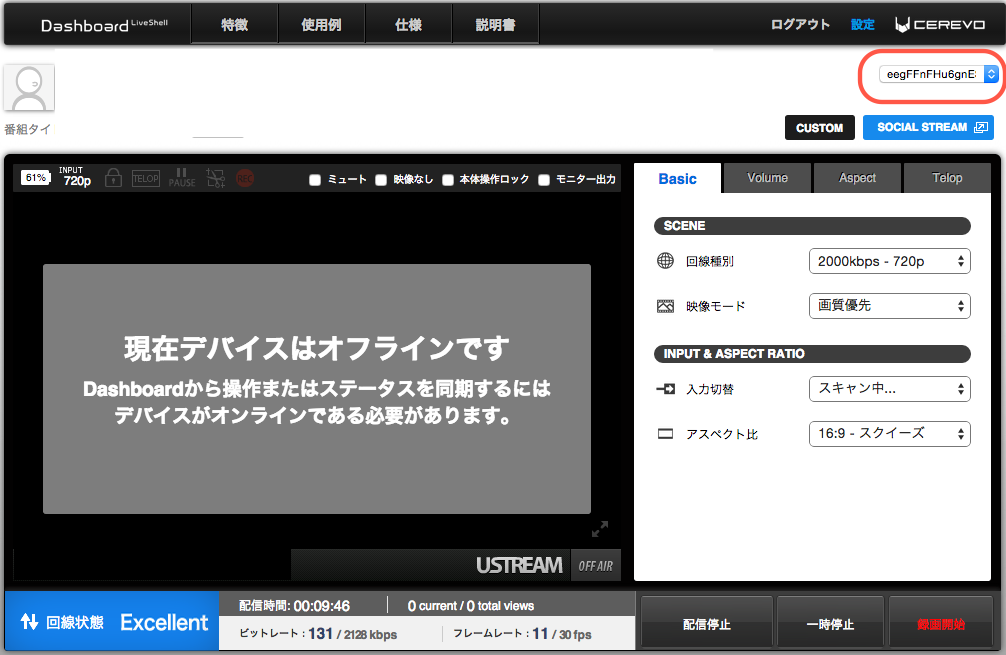
複数の LiveShell シリーズ機器をお使いの場合には、ご利用になろうとしている LiveShell PRO  が Dashboard 上でも選択されているか。

複数の機器が Dashboard に登録されており、お使いになろうとしている機器以外のものが Dashboard 上で選択されている場合には配信映像が Dashboard 上で表示されません。
Dashbaord 右上のウィンドウからご利用予定の LiveShell PRO のデバイス ID をご選択ください。
デバイス ID の確認方法についてはこちらをご参照ください。
unnamed

<確認事項 4>
LiveShell PRO 本体への入力に応じた入力ソースが選択されているか。

LiveShell PRO への入力は HDMI と AV-IN の2種類が可能です。
LiveShell PRO にどちらの入力を認識させるかは Dashboard の “入力切替”にて設定可能でございます。
HDMIを入力している場合に “入力切替”に “AV-IN” が選択されている場合には配信に映像は表示されません(AV-IN を入力している場合に “入力切替”に “HDMI” が選択されている場合も同様です)。
そのため、実際に入力されているソースに合わせた設定が “入力切替”で設定されているかご確認ください。

<確認事項 5>
お使いの映像出力機器(カメラ等)やケーブル側に異常はないか。

映像出力機器やケーブルに問題があり映像が出力されない場合もございます。
ご利用の映像出力機器およびケーブルを LiveShell PRO 以外の HDMI 入力機器( モニターなど) に接続し正常に映像が表示されるか等をご確認いただき映像出力機器やケーブルに問題がないことをご確認ください。
現在お使いの映像出力機器やケーブルを別のものと交換して LiveShell PRO に映像を入力し映像が表示されるかをご確認いただく形でも問題ございません。

<確認事項 6>
配信開始後、本体液晶画面に”HDMI ERROR” というエラーメッセージが、Dashboard で “サポート外の解像度が本体に入力されています。詳しくはマニュアルをご覧ください”というメッセージが表示されていないか。

LiveShell PRO が対応していない解像度/フレームレートの HDMI が入力されている場合には上記のようなエラーメッセージが表示されます。
このエラーメッセージが表示される場合にはLiveShell PRO が対応してい解像度/フレームレート の映像を出力するように設定をしていただくか、別の映像出力機器をご利用をご検討いただければと存じます。
なお、LiveShell PRO が対応している解像度/フレームレートについてはこちらをご参照ください。

<確認事項 7>
配信開始後、本体液晶画面に”scan?”, “HDMI?”  あるいは “AV-IN?” 等の表示がされているか。

LiveShell PRO は配信の開始後、一度も HDMI および AV-IN からの入力を認識していない場合には “scan?” というメッセージが表示されます。
配信開始後、1回以上 HDMI を認識し、現在もHDMI が入力ソースとして設定されている場合には “HDMI?”、
配信開始後、AV-IN を認識し、AV-IN が入力ソースとして設定されている場合には “AV-IN?”
という表示になります。
液晶画面にどのような表示がされているかを確認することで現在の LiveShell PRO の状態をある程度把握できるためご確認いただければと存じます。

<確認事項 8>
上記確認事項 7 にて”scan?”と表示されている場合には、ケーブルの抜き差しあるいは電源のOFF/ON を行うことにより、現象が改善しないか。

LiveShell PRO が映像を認識しない場合でもケーブルの抜き差し等を行うことで認識するようになる場合がございますので、お試しいただければと存じます。
ただし、ケーブルの抜き差しや電源のOFF/ON により一時的に現象が改善した場合でもその後また現象が頻発する場合にはその旨お知らせいただければと存じます。

<確認事項 9>
もし、可能であれば現在ご利用の配信サービス以外への配信を行い、別の配信先でも現象が再現するか。

ある特定の配信先でのみ現象が再現する場合には配信サービス側ノ問題により現象が生じている可能性があります。
利用中の配信サービス以外への配信が難しい場合には本確認事項を確認せずとも問題ございません。

上記事項をご確認いただいた後も現象が改善しない場合

  • 配信を開始しても映像が表示されない旨
  • 既に上記の確認事項についてご確認いただいている旨
  • 上記確認事項 7にて”scan?”などの表示が確認できた場合にはその旨
  • 上記確認事項 8 にて現象が改善しない場合改善しなかった旨、一時的に改善するが同じ問題が頻発している場合にその旨
  • 利用された配信サービス名(Ustream, YouTube Live 等)。また複数の配信サービスにて現象が生じることを確認している場合にはそれら全ての名称。

を記載の上、弊社サポート( support@cerevo.com ) までご連絡くださいますようお願い申し上げます。
お手数かとは存じますが何卒よろしくお願いいたします
本ページに記載のない現象が起きている場合

トラブルシューティングのページに記載のないトラブルが起きている場合には、

  • お客様のお手元にて発生している現象の詳細( 可能であれば現象が発生している様子捉えた動画や写真、実際に現象が発生している配信のURL などを添付いただければ幸いにございます)
  • お使いの LiveShell PRO のファームウェアバージョン( ファームウェアバージョンの確認方法についてはこちらをご参照ください)
  • LiveShell PRO をどのような構成にてご利用になられているか。
    具体的には映像・音声出力機器と LiveShell PRO をどのように接続しているか、および LiveShell PRO のインターネット接続形態(有線 LAN 接続, 無線 LAN接続等)をお知らせください。
    特に、SDI/HDMI 変換器のような各種変換器やモバイル Wi-Fi ルータなどをご利用の場合にはその旨お知らせください。

    (例 1)
    [PC]==HDMIケーブル==>[LiveShell PRO] ==モバイル Wi-Fi ルータ==( インターネット)

    (例 2)
    [ビデオカメラ] ==SDIケーブル==>[SDI/HDMI 変換] ==HDMIケーブル==> [LiveShell PRO] ==有線 LAN ケーブル==(インターネット)
  • 配信に関するトラブルである場合には配信先サービス名( YouTube Live, Ustream, ツイキャス等) 
  • ケーブルの交換や再起動等お客様側で現象解消のために既に行われたことがあればそれらの事項

を記載の上、弊社サポート( support@cerevo.com ) までご連絡くださいますようお願い申し上げます。
お手数かとは存じますが何卒よろしくお願いいたします
 

ツイキャスへの配信が数分で切断される

ツイキャスへの配信については映像+音声データ量がツイキャスにより設定された制限大きく超え一定時間配信続くと自動配信切断されるという制限ございます(詳細は下記 Webページにある “配信ツール側設定(推奨値)”ご参照ください)。

タイトル : PCから画質ゲーム配信(外部ツール配信するには – ツイキャス
URL : http://twitcasting.tv/indexannounce.php?title=ANNOUNCE_JA_HELP_GAME_TOOL
そのため、ツイキャスへの配信を行う際には Dashboard からの設定などにより配信のビットレートを一定以下に制限してください。
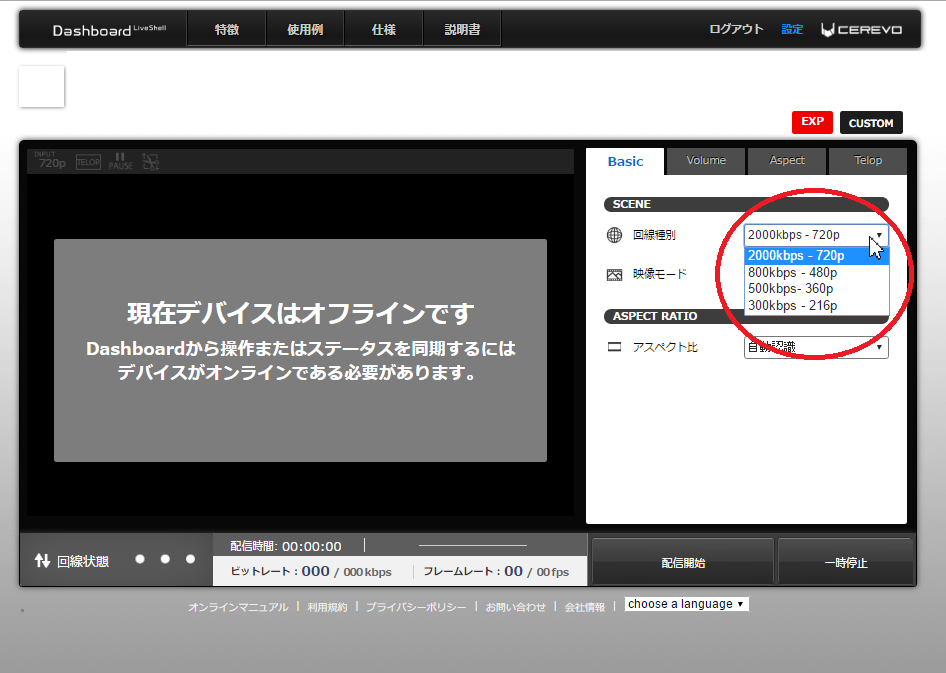
Dashboard 上での配信のビットレートの調整は “回線種別”から各設定を選択いただくことで可能でございます。
bitrate

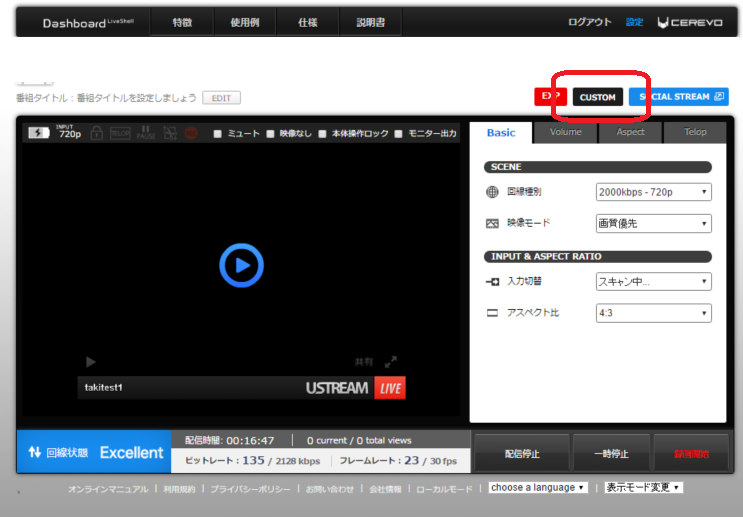
またより詳細に設定を行いたい場合には[CUSTOM]をクリックして、カスタムモードに入り設定を行ってください。
custom


ニコニコチャンネルへの配信が数分で切断される

ニコニコチャンネルへの配信については、ニコニコ生放送側によりビットレートの制限が設けられております。ビットレート制限を超過した配信を行うと、配信が一時的に停止したり、配信の強制終了などが行われる場合があります。
そのため、ニコニコチャンネルへの配信を行う際には Dashboard からの設定などにより配信のビットレートを一定以下に制限してください。
Dashboard 上での配信のビットレートの調整は “回線種別”から各設定を選択いただくことで可能でございます。
bitrate

またより詳細に設定を行いたい場合には[CUSTOM]をクリックして、カスタムモードに入り設定を行ってください。
custom

なお、ニコニコチャンネルへの配信のビットレートの制限の具体的な内容などはニワンゴ様にお問い合わせくださいますようお願いいたします。

配信映像が一定時間毎に解像度の低下と改善(あるいはノイズの発生と消滅)を繰り返す

LiveShell PRO による配信映像が一定時間毎に解像度の悪化と改善(あるいはノイズの発生と消滅) 繰り返すという現象が生じる場合がございます。
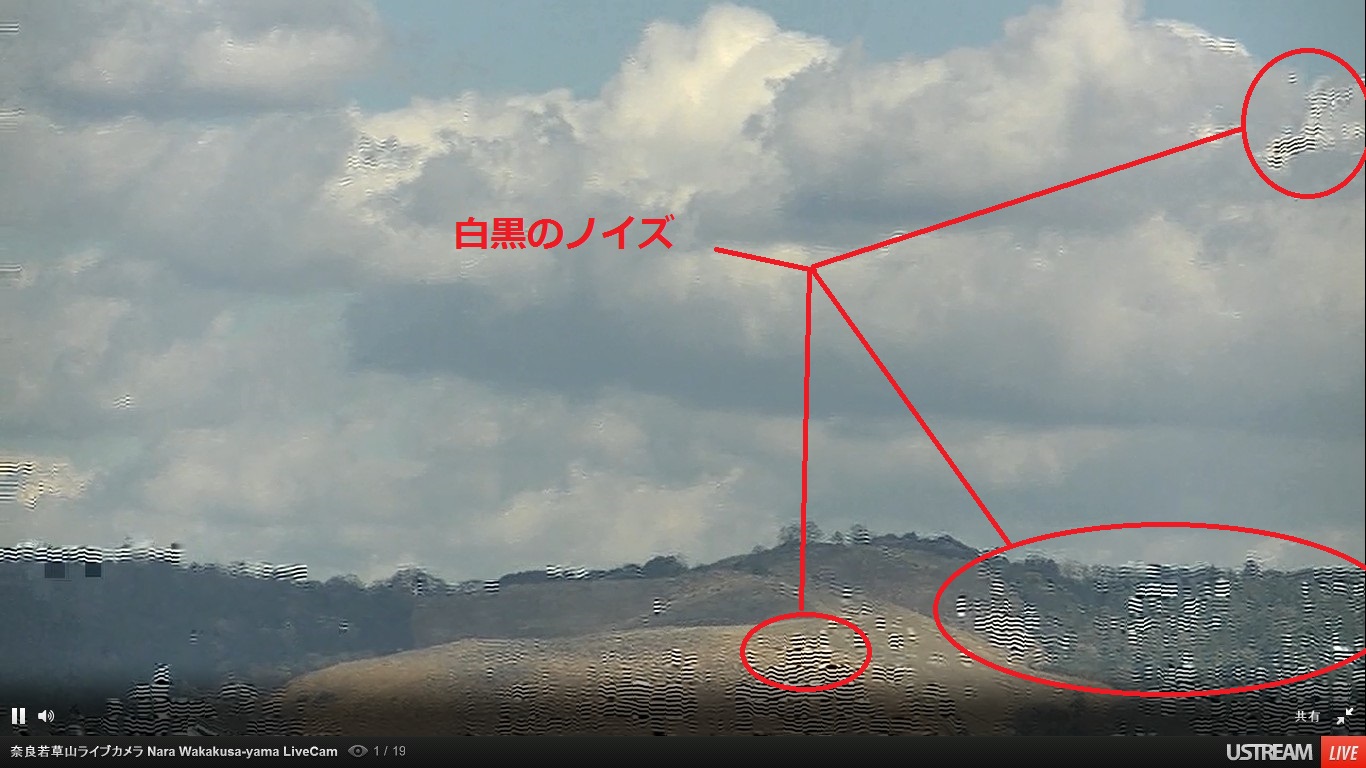
実際の例を挙げますと、下記の写真のように映像中に白黒のノイズが徐々に生じてきて、数秒に一回映像がリフレッシュされたかのようにノイズがなくなり、また徐々にノイズが生じ、その後またリフレッシュされるというような形で現象が発生します(ここでは白黒のノイズの例を取り上げましたが必ずこのようなノイズが出るわけではなく、単に解像度が悪化し改善するという繰り返しを行う場合もございます)。
LiveShellPRO_1

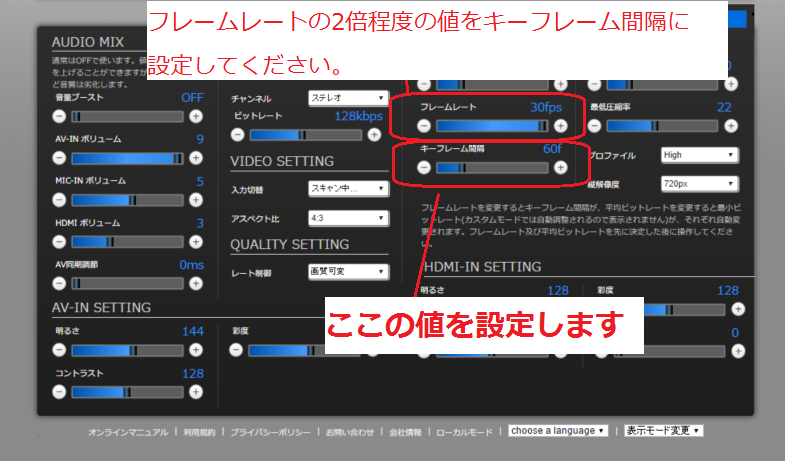
このような現象が発生している場合には Dashboard から設定可能な “キーフレーム間隔”に高い値が設定されていることに起因している可能性が高いです。
Dashboard 上の[CUSTOM]をクリックし、カスタムモードに入り “キーフレーム間隔”に設定されている値をご確認いただき、設定値を下げた場合にも現象が再現するかご確認ください。
特段の理由がなければ、フレームレートの 2 倍程度の値(フレームレートが30fps の場合には 60f 程度) を設定されるのがよろしいかと存じます。

custom
sample_1

キーフレーム間隔の値を変更しても現象が改善しない場合

キーフレーム間隔の値をフレームレートの2倍程度に設定しても現象が改善しない場合には

  • お使いの LiveShell PRO のファームウェアバージョン(ファームウェアバージョンの確認方法についてはこちらをご参照ください)
  • 配信映像が一定時間毎に解像度の低下と改善を繰り返す現象が起きている旨(可能であれば、症状を収めたビデオや症状を確認できる配信を閲覧できるURL等を添付いただければ幸いです)
  • 上記キーフレーム間隔の設定値を変更したが改善しなかった旨
  • 現在のキーフレーム間隔の値とフレームレートの値

を記載の上、弊社サポート( support@cerevo.com ) までご連絡くださいますようお願い申し上げます。
お手数かとは存じますが何卒よろしくお願いいたします