8. FAQ

HDMI スプリッタ(HDMI 分配機) の使用について

LiveShell PRO のご利用については HDMI 出力機器(カメラやPC 等) の間は HDMI ケーブルで直接接続されることを想定しております。
両機器の間に HDMI スプリッタ( HDMI 分配機) を配置した構成での配信については正常に行われる場合もございますが、HDMI スプリッタの仕様によっては映像の乱れ等正常な配信が行われない場合がございます。

HDMI スプリッタを使用したことによる問題については保証の範囲外となり、弊社では対応しかねますのであらかじめご了承くださいますようお願いいたします。
ご利用可能な映像出力機器(カメラ等)について

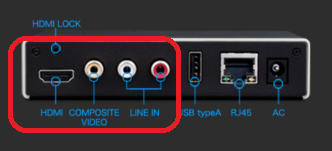
LiveShell PRO は HDMI 入力およびコンポジット入力・ ラインイン入力に対応しております。
input

そのためHDMI 出力もしくはコンポジット出力が可能な映像出力機器( カメラ、PC、プロジェクタ ) であれば、LiveShell PRO と接続してご利用いただけるのが通常でございます( 動作を保証するものではございません )。

ただし、映像出力機器がLiveShell PRO が対応していないHDMI の解像度・フレームレートのみを出力可能な場合にはご利用いただけません。
LiveShell PRO が対応している HDMI の解像度・フレームレートについてはこちらをご参照ください。

ご利用可能な映像出力機器(カメラ等) について

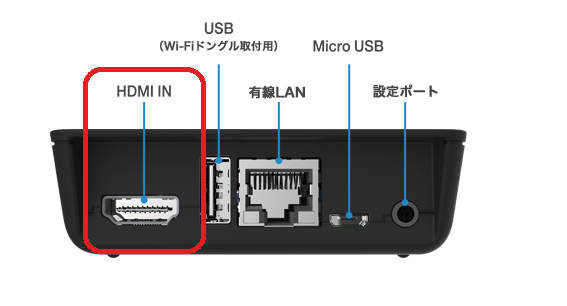
LiveShell 2は HDMI 入力のみに対応しております。
ls2_hdmi

そのためHDMI 出力が可能な映像出力機器( カメラ、PC、プロジェクタ ) であれば、LiveShell 2 と接続してご利用いただけるのが通常でございます( 動作を保証するものではございません )。

ただし、映像出力機器がLiveShell 2 が対応していないHDMI の解像度・フレームレートのみを出力可能な場合にはご利用いただけません。
LiveShell 2 が対応している HDMI の解像度・フレームレートについては下記をご参照ください。

[LiveShell 2 が対応する解像度/フレームレート]
HDMI(1080i / 60(59.94), 1080i / 50, 720p / 60(59.94), 720p / 50, 576p, 576i, 480p, 480i, VGA)

また、LiveShell 2 本体にあるステレオジャックは、設定用のみの利用で、マイク入力には使用できませんのでご注意ください。

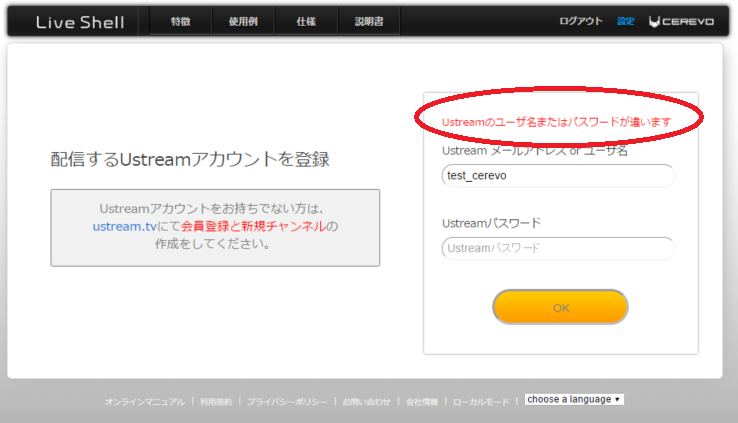
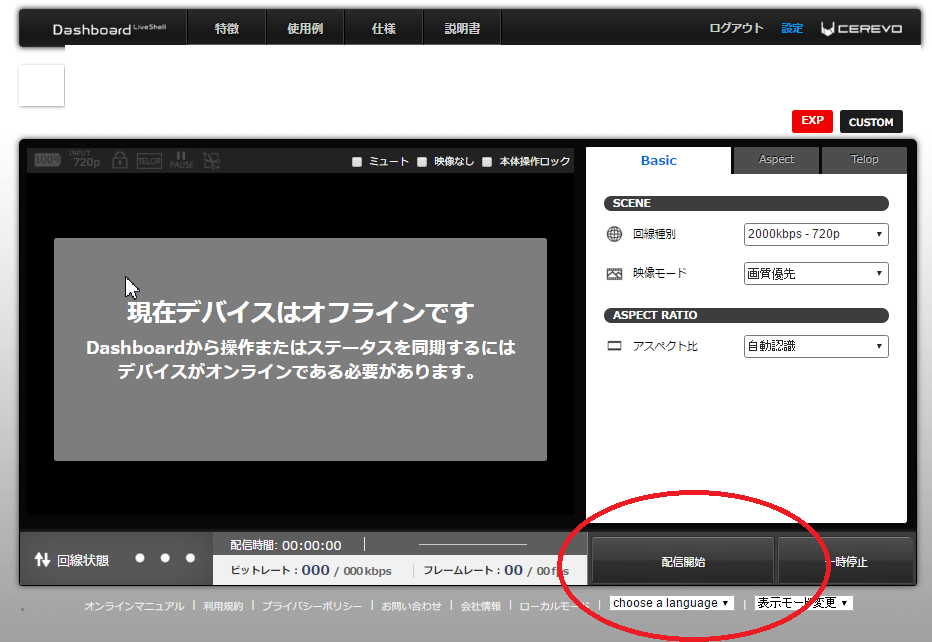
Dashboard にUstreamアカウントのメールアドレスとパスワードを入力しても、”Ustreamのユーザ名またはパスワードが違います”というメッセージが表示される。

  • 2015年9月3日~9月4日以降に取得した  Ustream アカウントをご利用の場合には、 事前に Ustream の Web ページにてチャンネルを作成しないと 弊社 Dashboard にて正しいメールアドレスおよびパスワードを入力しても、
    “Ustream のユーザ名またはパスワードが違います”というメッセージが表示される場合がございます。
    ustream_error

    上記現象が生じている場合には下記の手順によりUstream の Web サイト上でチャンネルを作成することで解消される場合がございますので、チャンネルの作成後再度お試しくださいますようお願い申し上げます。
    Ustream でのチャンネル作成方法
    =======================
    1.Ustream の Web ページ(http://www.ustream.tv/)にアクセスし、あらかじめ登録したアカウントにログインします。
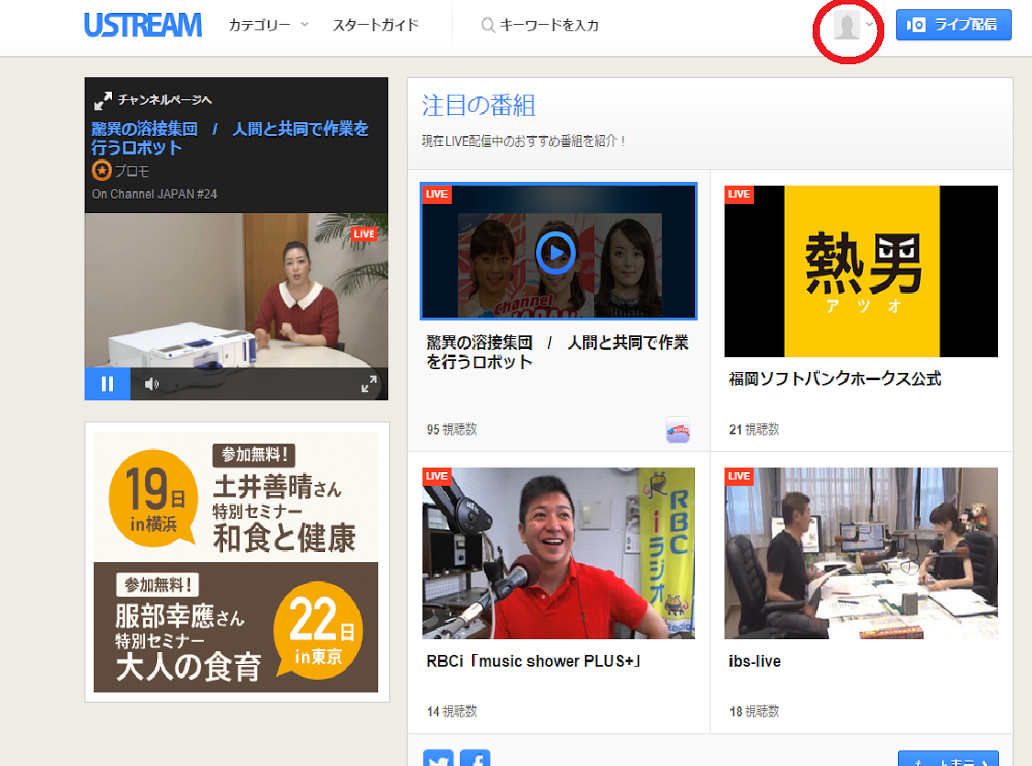
    2.アカウントアイコンにカーソルを合わせ、[ダッシュボード]をクリックします。
    ust_2ust_3
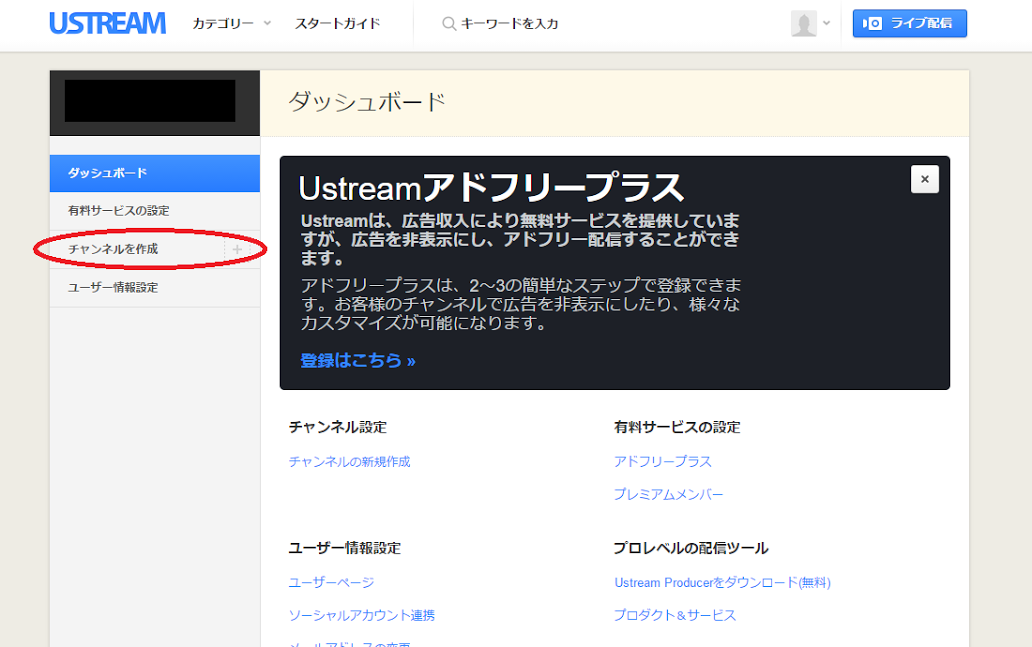
    3.[チャンネルを作成]をクリックします。
    ust_4
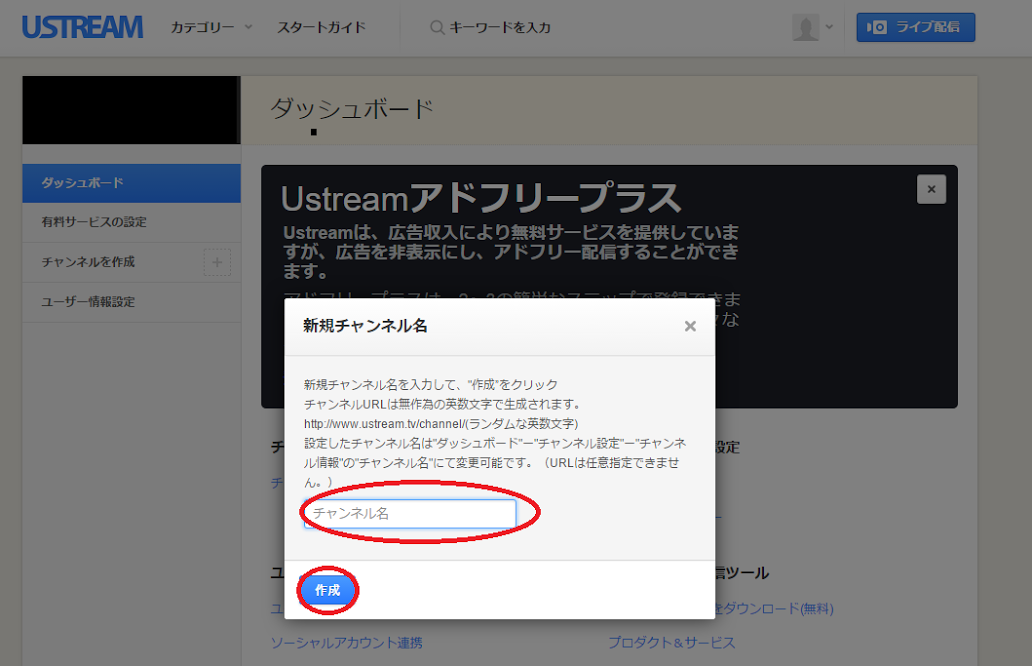
    4.チャンネルを入力し、[作成]をクリックします。

ust_5

Facebook への配信について

Facebook  への配信につきましては現時点(2016年6月現在)では公式対応を行っておりませんが、Facebook ページへの配信については”その他配信サービス(サーバアドレス入力)” をご選択いただくことで配信可能であることを確認しております。
下記に配信のための手順を記載いたします。
なお、下記の手順で可能な配信は Facebook ページへの配信となり、個人アカウントでの配信はできかねますのであらかじめご了承くださいますようお願い申し上げます。

また、Facebook ページへの配信では弊社 Dashboard 上のプレイヤーにて配信を視聴することができません。配信先の Facebook ページにて配信をご視聴ください。

1.RTMP URL 等の取得

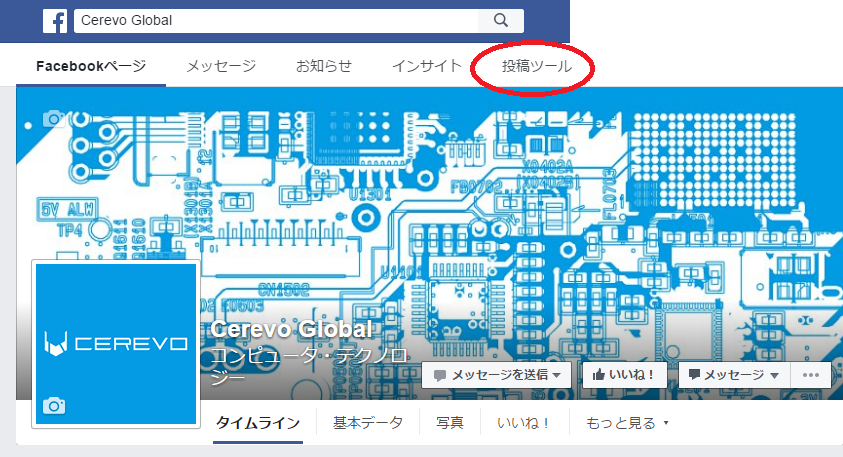
1-1.Facebook ページにアクセスします。
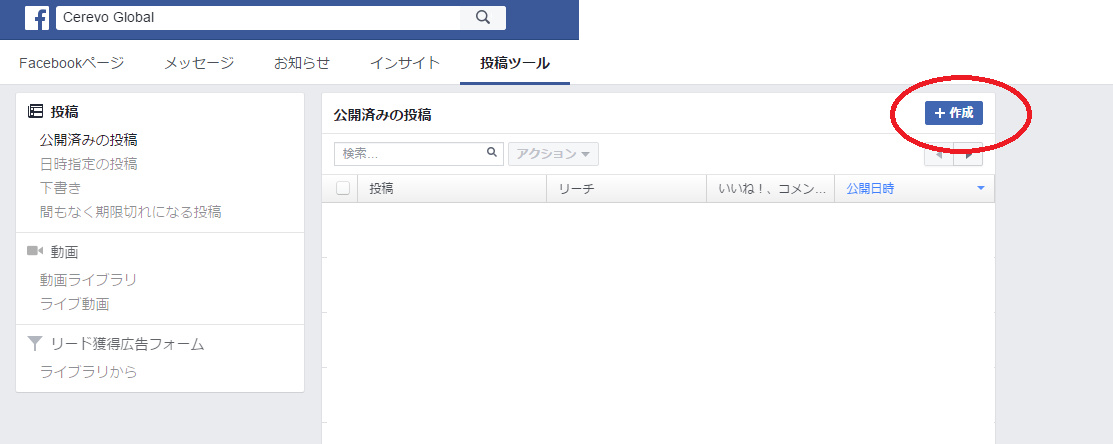
1-2.[投稿ツール]をクリックします。

fb-1

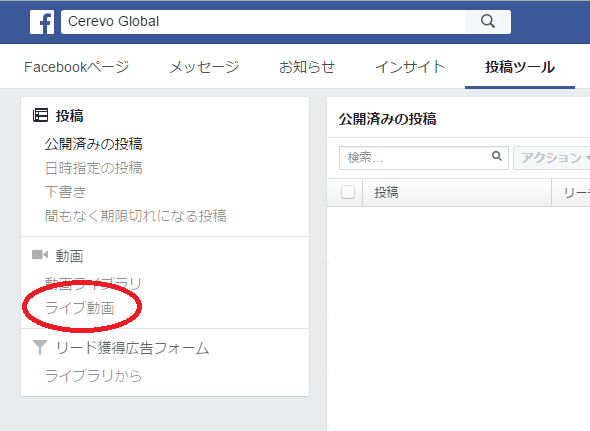
1-3.[ライブ動画]をクリックします。
fb-2
1-4.[+作成]をクリックします。
fb-3
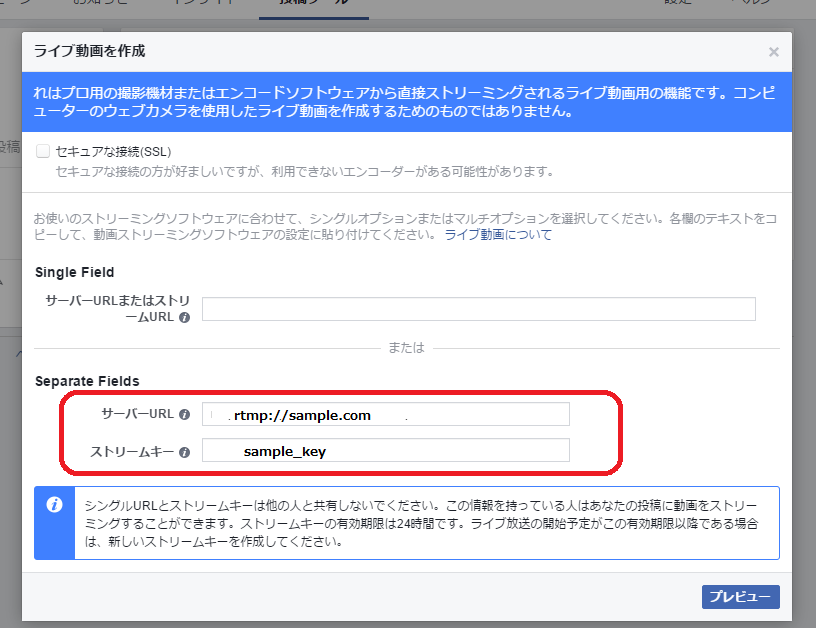
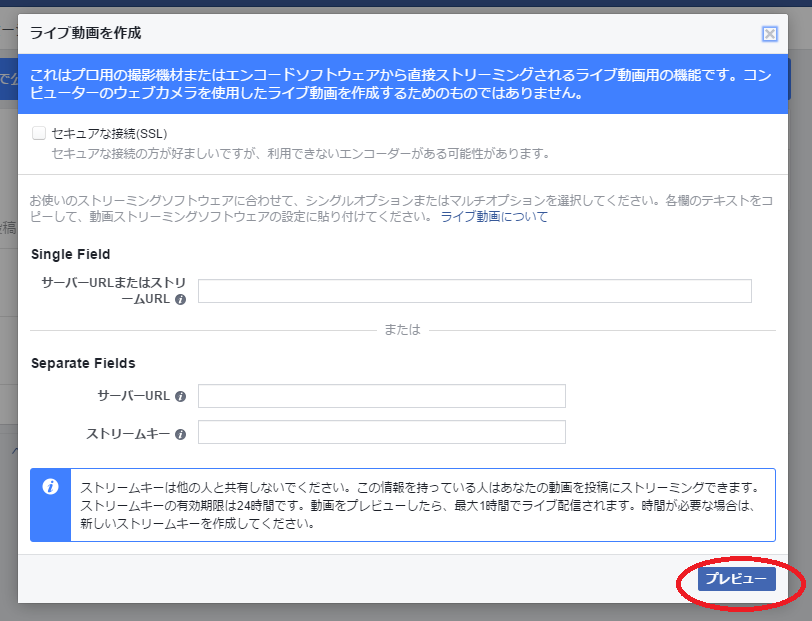
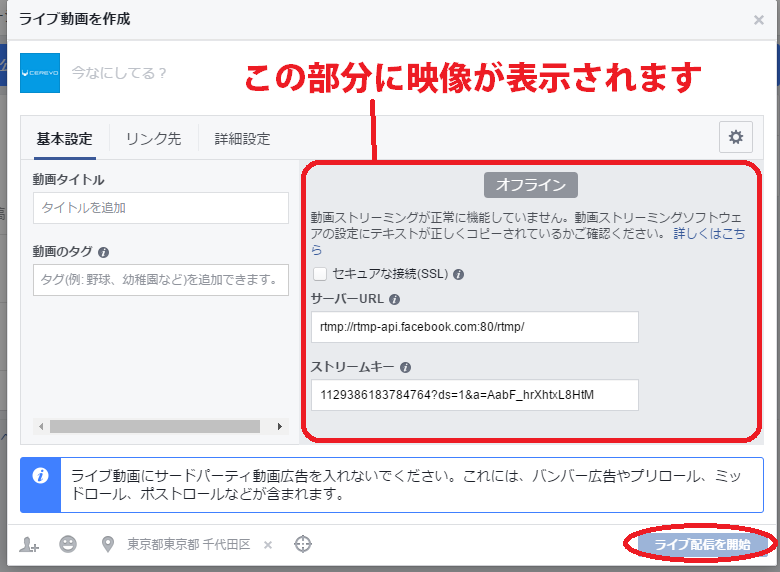
1-5.”Separate Fields” に表示されている “サーバーURL” と”ストリームキー”をメモします。
fb-4

2.Dashboard での設定

2-1. LiveShell の Dashboard にアクセスします。
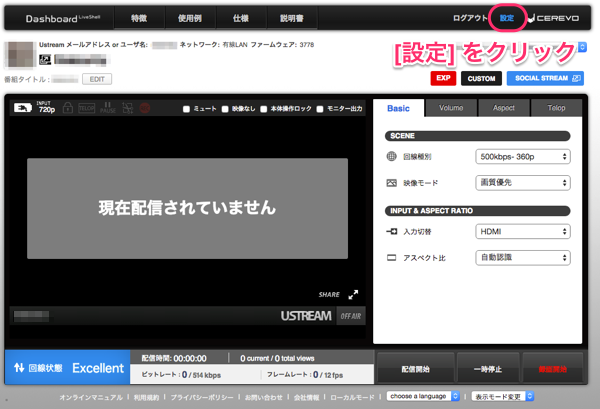
2-2. Dashboard メイン画面右上の設定ボタンをクリックし、配信設定の画面を開きます。

fb-5

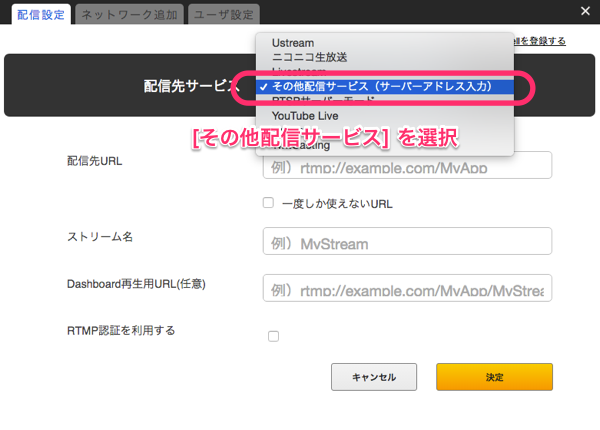
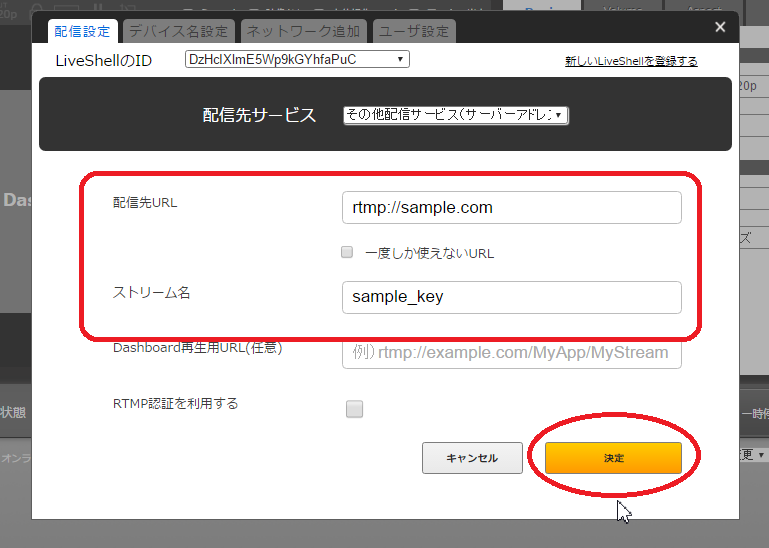
2-3. [その他の配信サービス]を選択します.

fb-6

2-4. “配信先URL”と “ストリーム名”に上記手順1-5でメモした”サーバーURL” と”ストリームキー”を入力し、[決定]を押します。なお、”Dashboard 再生用URL(任意)”は空欄、”RTMP認証を利用する”はチェックなしで問題ございません。

fb-7

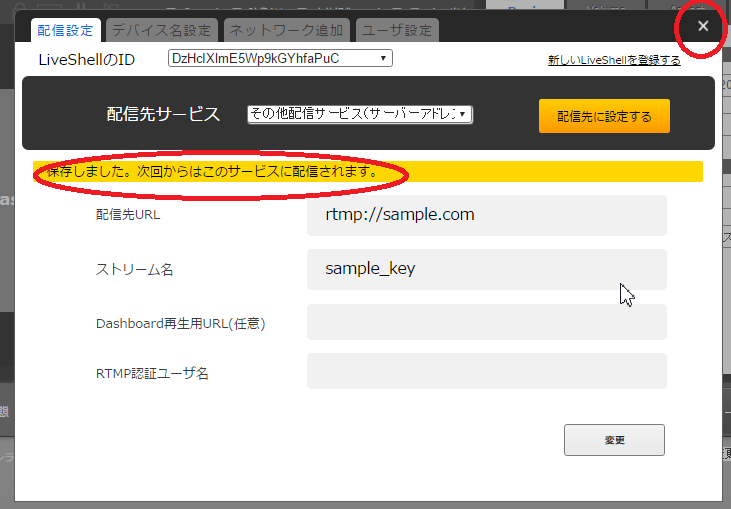
2-5.”保存しました。次回からはこのサービスに配信されます。” というメッセージが表示されましたら、ウィンドウ右上の[x]ボタンを押しウィンドウを閉じ、[配信開始]をクリックします。
fb-8

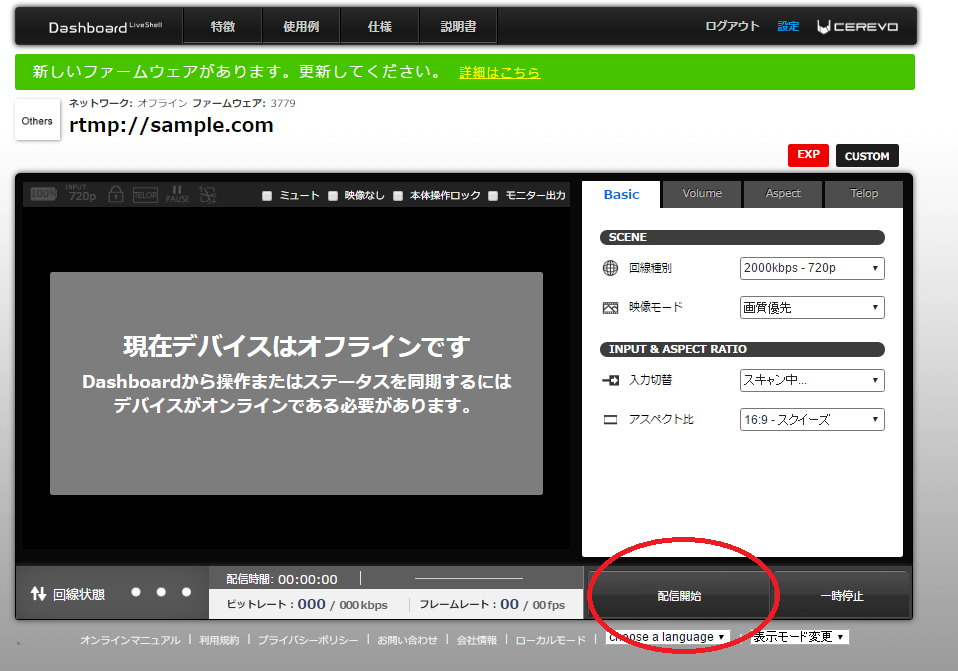
3.配信の開始

3-1. Dashboard 上で[配信開始]をクリックします。

fb-9
3-2. Dashboard からFacebook に戻り [プレビュー]をクリックします。
c
3-3.映像が表示されることを確認後、 [ライブ配信を開始]をクリックします。
SnapCrab_Cerevo Global - Google Chrome_2016-7-12_16-27-52_No-00

5GHz帯の無線 LAN への対応について

LiveShell PRO は初期のファームウェアおよび付属の無線 LAN アダプタでは 2.4GHz 帯の無線 LAN にのみ対応しており、5GHz帯の無線 LAN  に接続できません。
しかしながら、ファームウェアをRev.3769 以降のものにアップデートした上で、LiveShell PRO/2用5GHz対応Wi-Fiドングルをご利用いただくことで 5GHz 帯の無線 LAN への接続もご利用可能となります。

ファームウェアのアップデート方法についてはこちらを、
LiveShell PRO/2用5GHz対応Wi-Fiドングルについてはこちらをご参照ください。

モバイル Wi-Fi ルータの利用について

ご利用をご検討のモバイル Wi-Fi ルータの周波数帯が LiveShell PRO が対応しているものであればモバイル Wi-Fi ルータを利用しての配信も可能でございます。
なお、LiveShell PRO はRev.3769 より前のファームウェアを使用されているか、付属の無線 LANアダプタを使用されている場合には 2.4GHz 帯のみ(IEEE 802.11 b/g/n)の対応となります。
ファームウェアをRev.3769 以降のものにし、LiveShell PRO/2用5GHz対応Wi-Fiドングルをご利用の場合には 5GHz 帯(IEEE 802.11a/ac) もご利用可能です。

ただし、モバイル Wi-Fi ルータは有線 LAN  をご利用の場合や、据え置き型の Wi-Fi ルータに接続した場合と比べてネットワークが低速かつ不安定です。
そのため、安定した配信をご希望の場合には有線 LAN 等のご利用を推奨いたします。
モバイル Wi-Fi ルータをご利用の場合には配信が不安定になる可能性が有線 LAN をご利用の場合に比べて高いことを認識された上ご利用くださいますようにお願い申し上げます。

YouTube Live のバックアップサーバへの配信について

YouTube Live への配信については YouTube 側により通常のサーバの他にバックアップサーバが用意されております。
通常サーバに問題が生じるなどの理由によりYouTube Live への配信が正常に行えない場合であっても、バックアップサーバに対して配信を行うことで配信ができる場合がございます。
バックアップサーバへの配信は下記の方法にて行います。

なお、バックアップサーバへの配信時には LiveShell Dashboard上 では配信映像をご覧いただけません。配信先サービスにて配信をご視聴ください。

1.バックアップサーバの RTMP URL 等の取得

1-1.YouTube Live への配信設定を通常の方法で行います(詳細はこちらを参照してくださ)。

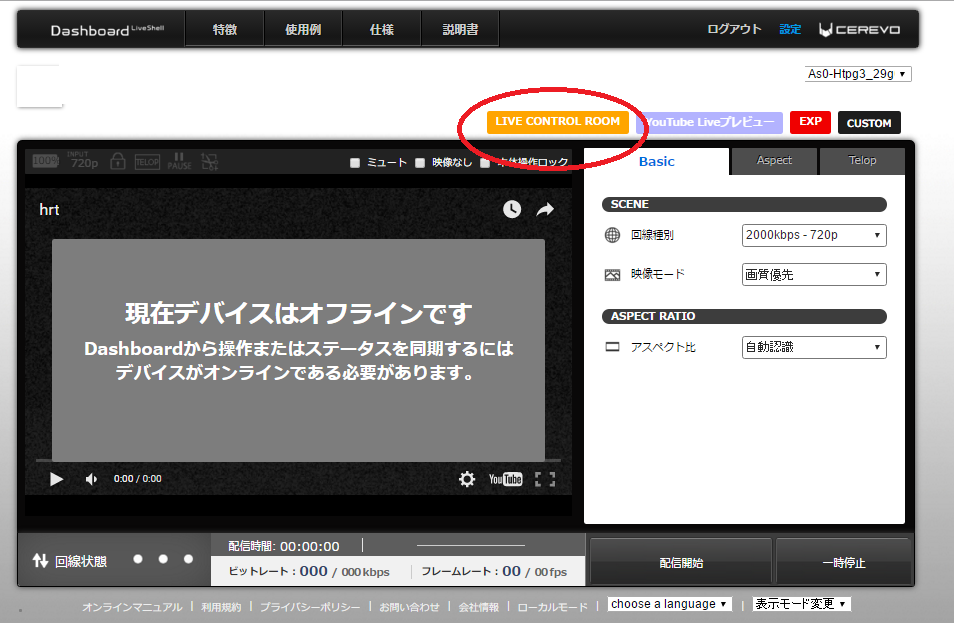
1-2.Dashboard の[LIVE CONTROL ROOM]をクリックします。クリックにより YouTube の設定画面が開きます。
sample_1

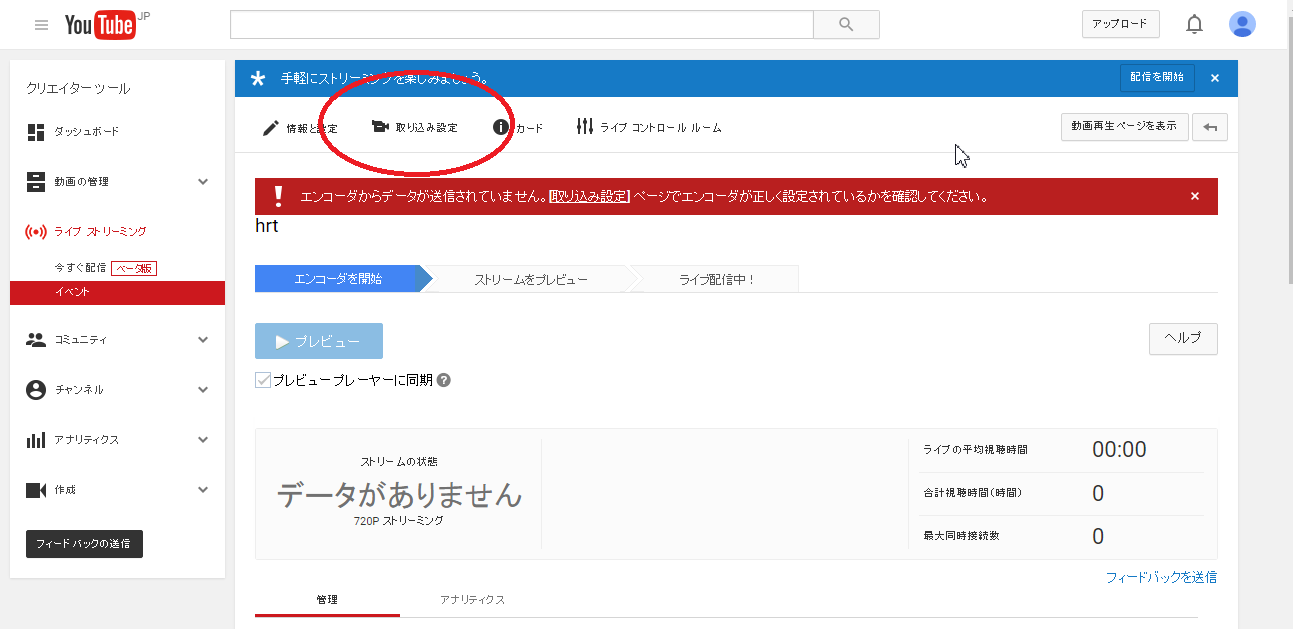
1-3.[取り込み設定]をクリックします。
sample

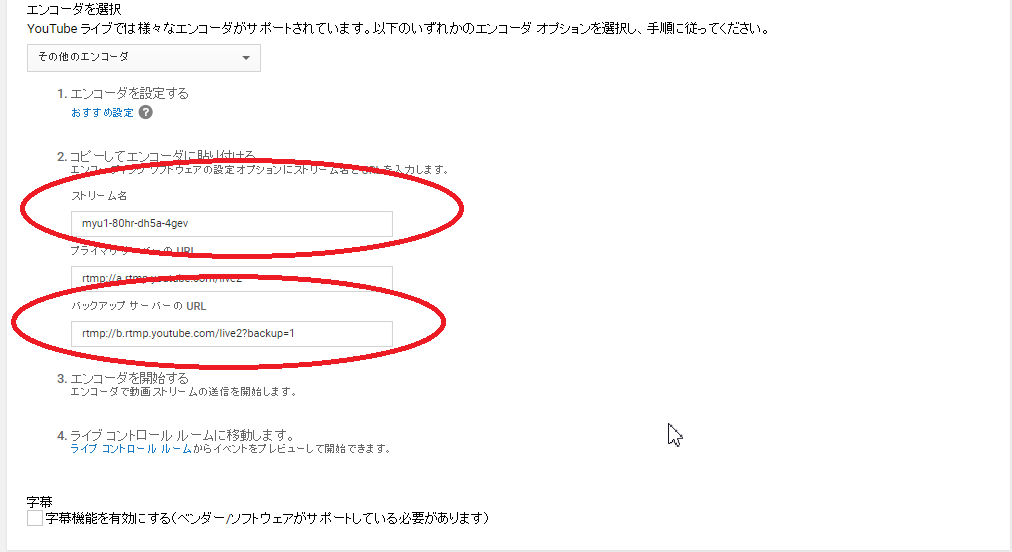
1-4.バックアップサーバの URL に記載されている URLおよび ストリーム名 をメモします。

sample_2

2.LiveShell Dashboard 側の設定

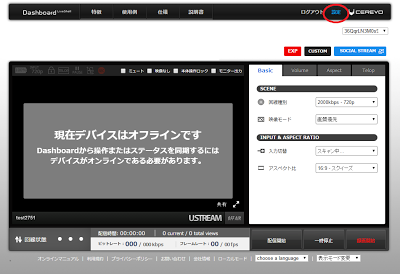
2-1. Dashboard にアクセスし、Dashboard 上部の [設定] をクリックします。
a

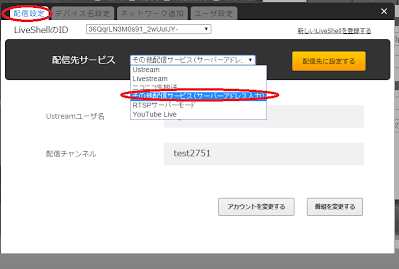
2-2.[配信設定] の “配信先サービス” に “その他配信サービス(サーバーアドレス入力) ” を選択します。
b
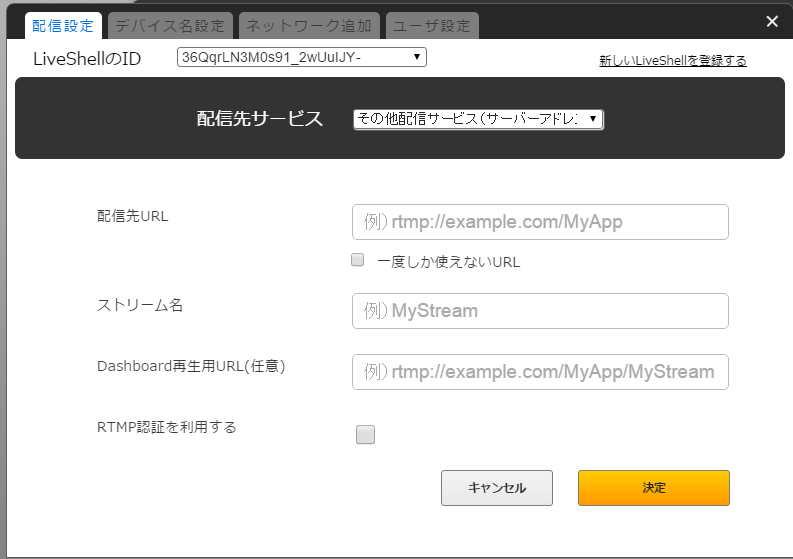
2-3. “配信先 URL” に上記 1-4 でメモしたURLを、”ストリーム名”に同じく 1-4 でメモしたストリーム名を記載します。
Dashboard 再生用 URL( 任意)”、”RTMP 認証を利用する”については未記入で問題ありません。
c
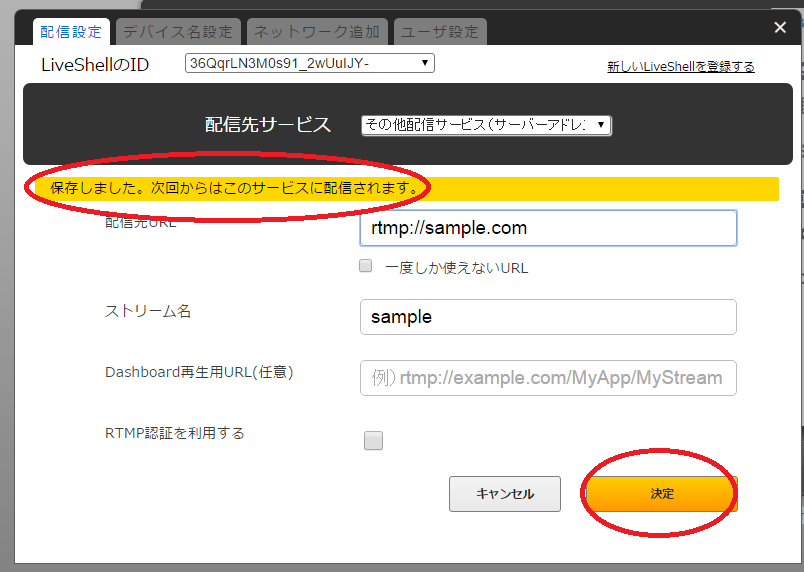
2-4. [決定]をクリックし、”保存しました。次回からはこのサービスに配信されます”というメッセージが表示されましたら、ウィンドウを閉じます。
d
2-5.[配信開始]をクリックします。
sample_6